











「音を正しく再生する」マツダは、原音再生を理想としたカーオーディオを設計しました。
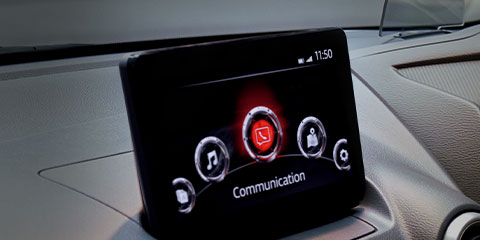
さらに、普段のおクルマの使い方やお好みに合わせて、音響の設定をマツダコネクトでカスタマイズすることで、音楽の良さをもっと引出すことが出来ます。







オーナー向けコンテンツ
「音を正しく再生する」マツダは、原音再生を理想としたカーオーディオを設計しました。
さらに、普段のおクルマの使い方やお好みに合わせて、音響の設定をマツダコネクトでカスタマイズすることで、音楽の良さをもっと引出すことが出来ます。
マツダコネクト設定方法について
設定方法はマツダコネクトで選択いただく「メニュー名」のみ記載している簡易版となっております。
■記事を読んでいただく前に
お客様のお車と同じ、あるいは近い使い方をご案内しておりますが、車種・グレードによって設定できない項目や画面表示・細かい操作方法・内装・装備が異なる場合がございます。予めご了承ください。詳しくは、取扱説明書をご覧ください。
マツダコネクトで、音響をカスタマイズできますが、「どのように設定すればいいのか?」迷いますよね。
今回は、音響開発を担当しているエンジニアのおすすめ設定をご紹介します。ぜひ参考にされてください。
リスニングポジション「運転席」モード
1人の空間で音楽を聴きながら運転することが多い人向け
マツダはどの席に座っていても、綺麗な音質で音楽を聴けるよう設計していますが、1人の空間で音楽を聴く際には特に「運転席モード」がおすすめです!
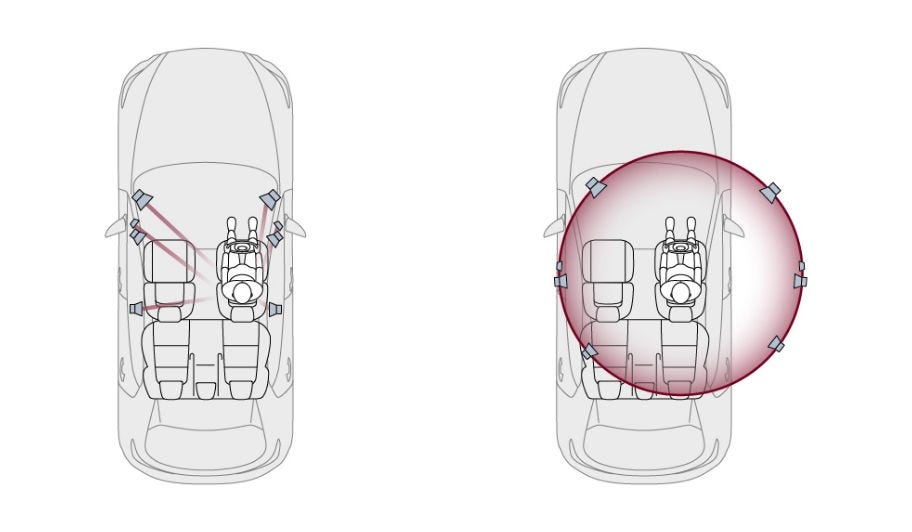
運転席に対して、左右のスピーカーから音が同時に聴こえる設定となり、より自然な音楽空間を実現いたします。
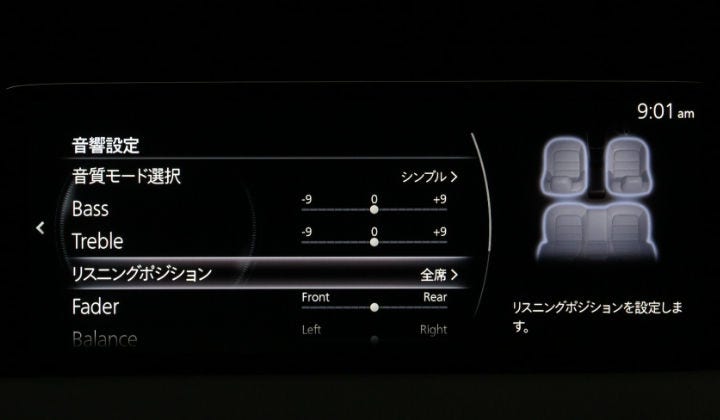
1人で乗るとき:運転席 モード
多人数で乗るとき:全席 モード
以下のマツダコネクト画面遷移に沿って、設定いただけます。
① ホームボタン(家マーク)を押し、ホーム画面を表示
② 「設定」
③ 「サウンド」
④ 「音響設定」
⑤ 「リスニングポジション」
⑥ 「運転席」or「全席」を選択
↓
カスタマイズ完了
車内で音楽を聴いているとき、ある方向からの音が目立って聴こえてくることはありませんか?実はその現象、耳が錯覚を起こしてしまっているかもしれません。
その1つが「ハース効果(先行音効果)」です。
ハース効果とは、「同じ音」が「同じ音量」で「別々の方向」から聴こえた場合、先に聴こえた方に音源があると認識し、その方向からの音が大きく聴こえてしまうものです。
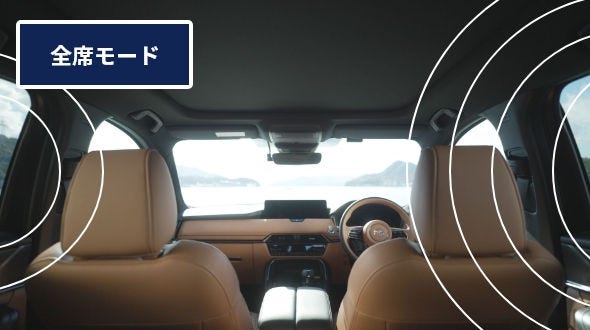
「全席モード」にすると先に耳に届いた方のスピーカーの音が錯覚により大きく聴こえるため、運転席では音が偏って聞こえてしまいます。
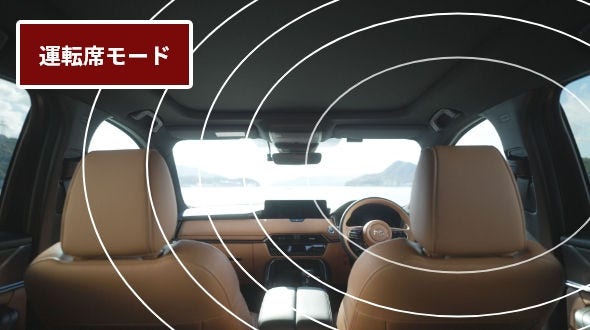
各スピーカーから同時に音が届くことで、1つの音がクルマの中央から鳴っているように聴こえるので、音に包まれたかのような音響空間になります。
走行中もっと綺麗な音で聴きたいとき
「+」を押していただけると、詳細がご確認できます。
高速道路で音楽を聞くときに、周りの音が多すぎて、音のボリュームをあげた経験はございませんか?
「ALC」を設定すると、車速に応じて聴こえやすい音量に自動補正します。
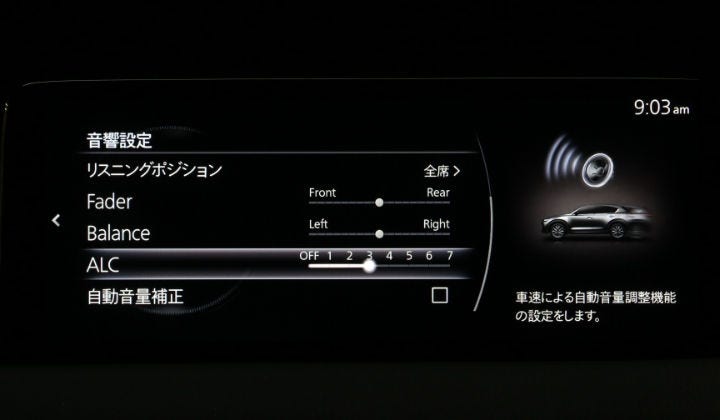
「ALC」(車速に応じて自動的にオーディオの音量を変化させる機能)
OFF、1-7段階で設定可能
開発者おすすめ:2-3段階
※この段階でも十分補正しますが、物足りなさを感じる際は段階をお好みに応じてあげてください。
ちなみに・・・
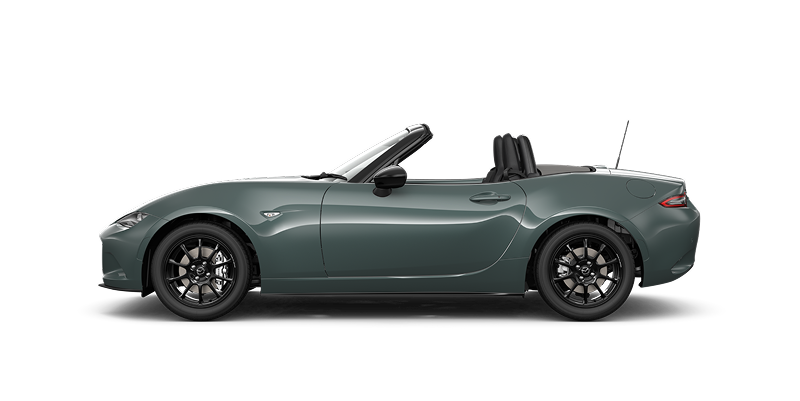
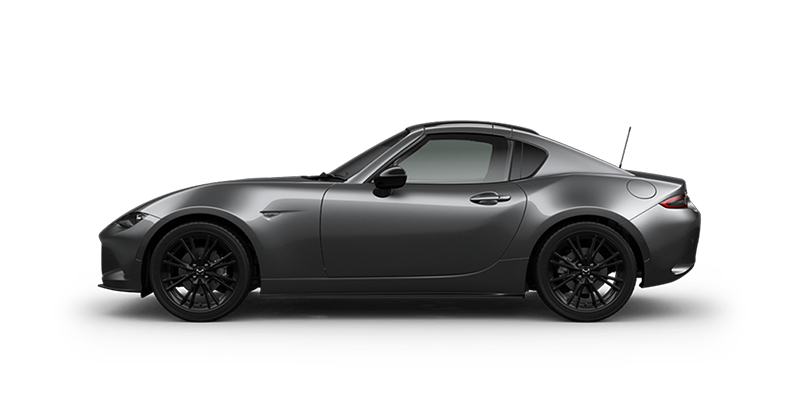
7段階目はMAZDA ROADSTERのオープンカーで走る時に合わせた自動補正の段階となっています。
以下のマツダコネクト画面遷移に沿って、設定いただけます。
① ホームボタン(家マーク)を押し、ホーム画面を表示
② 「設定」
③ 「サウンド」
④ 「音響設定」
⑤ 「ALC」から段階を選択
↓
カスタマイズ完了
ぜひ、気になる項目を見つけて、カスタマイズしてみてください。

以下のマツダコネクト画面遷移に沿って、設定いただけます。
① ホームボタン(家マーク)を押し、ホーム画面を表示
② 「設定」
③ 「サウンド」
④ 「音響設定」
⑤ 「ALC」から段階を選択
↓
カスタマイズ完了

Bose AUDIOPILOTは、ノイズの入り方が車体形状によって違うため、車種ごとにチューニングを変えている開発者のこだわりがつまった機能です!
ぜひ補正の度合いをご体感ください。 補正の度合いを確認する場合は、周囲に他の車両があまり走っていないときに確認すると、より違いがお分かりいただけます。
ぜひ、気になる項目を見つけて、カスタマイズしてみてください。

【上級者向け】イコライザ設定(周波数)でお好みの音質にしたいとき
お好みの音にチューニングすることで、お客様の好みの音質でお楽しみいただけます。
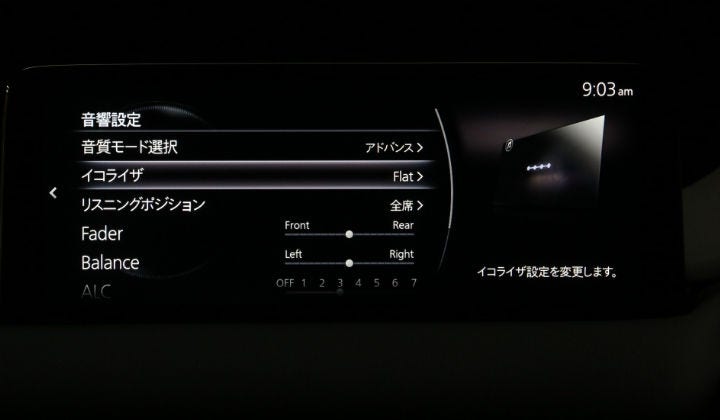
各周波数をお好みで変更できる他に、音楽に合わせて「Flat、Pop、Rock、Jazz、R&B、Classic」からお好みに応じて選択できます。
開発者おすすめ:「Flat」
Flatでは、各スピーカに対して周波数毎の調整をアンプ側でしているため、どのような曲調においても違和感なく素直に聴くことができます!(調整画面は実際にはご覧できませんので、ご了承ください。)
曲調に合わせて設定を変えていただくのもおすすめです。
以下のマツダコネクト画面遷移に沿って、設定いただけます。
① ホームボタン(家マーク)を押し、ホーム画面を表示
② 「設定」
③ 「サウンド」
④ 「音響設定」
⑤ 「音質モード」選択
⑥ 音質モードから 「アドバンス」を選択
⑦ 「音響設定」の画面にもどる
⑧ 「イコライザ」からお好みの設定を選択
↓
カスタマイズ完了
ぜひ、お好きな音楽をおすすめの設定でお試しください。
音響以外にも、安全装備や快適装備などまだまだカスタマイズできる機能が100以上ございます。そして今回、使い方に合わせておすすめの機能をまとめました!
また、マツダコネクトでの設定を中心に、オートワイパー機能やブラインド・スポット・モニタリング・システムといった標準装備の機能の使い方もご紹介しています。
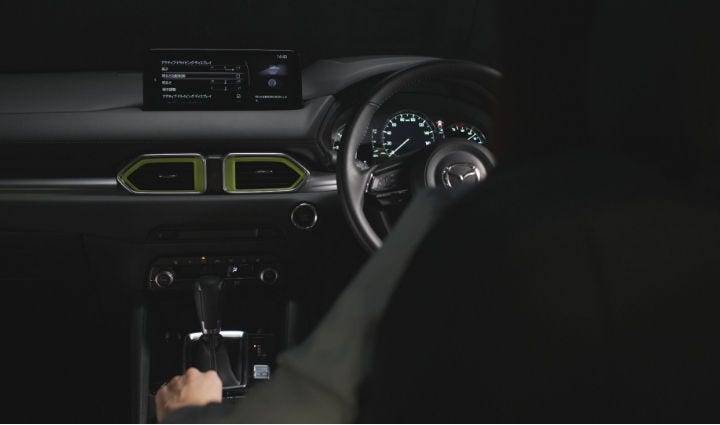
まだある他の便利機能を知りたい方はこちらへ
最後までご覧いただきありがとうございました。