








マツダコネクトでカスタマイズする設定方法について、ご案内します!
このページを先にご覧いただくと、より設定をスムーズに行うことができます。
詳細を知りたい方はこちらからご覧ください。
※基本的な使い方は共通ですが、車種・グレードによって設定できない項目や画面表示・細かい操作方法・内装・装備が異なる場合がございます。予めご了承ください。詳しくは、取扱説明書をご覧ください。







オーナー向けコンテンツ
マツダコネクトでカスタマイズする設定方法について、ご案内します!
このページを先にご覧いただくと、より設定をスムーズに行うことができます。
詳細を知りたい方はこちらからご覧ください。
※基本的な使い方は共通ですが、車種・グレードによって設定できない項目や画面表示・細かい操作方法・内装・装備が異なる場合がございます。予めご了承ください。詳しくは、取扱説明書をご覧ください。
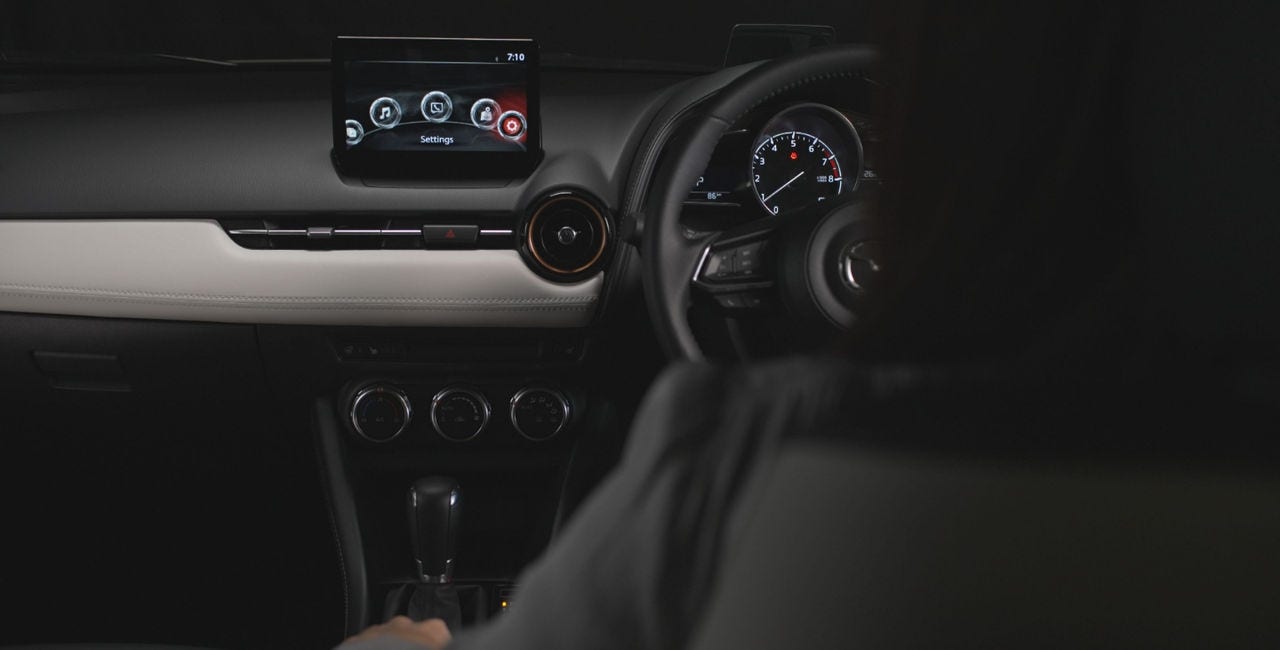
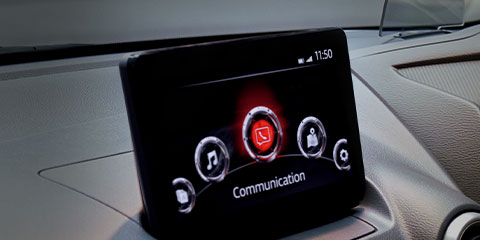
マツダならではの人間中心の考え方に基づいたヒューマン・マシン・インターフェイス(HMI)設計により、不注意運転のリスクを軽減できるよう直感的に使え、さまざまなデバイスやメディアにも対応したコネクティビティシステムです。
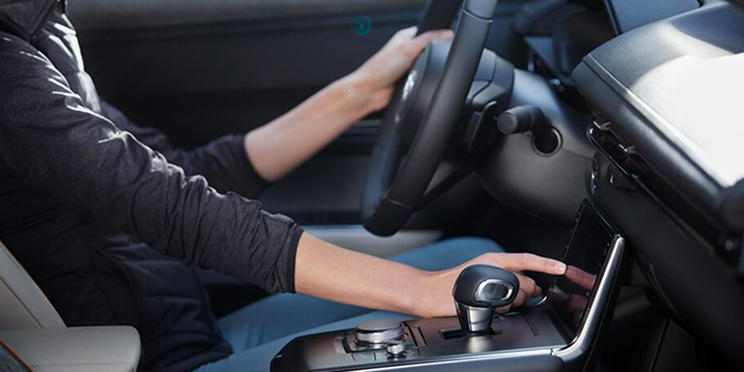
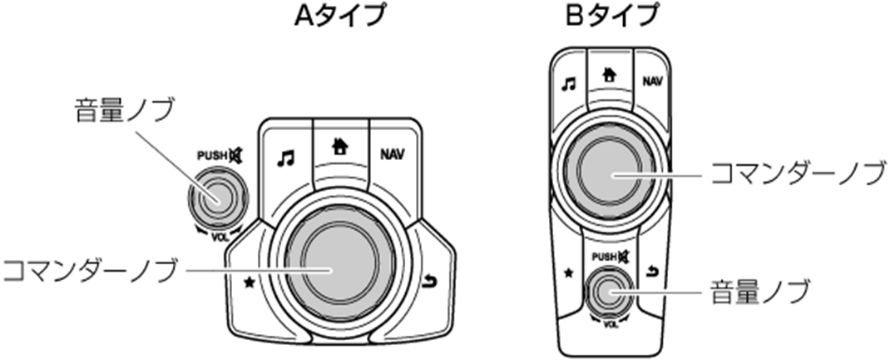
「センターディスプレイ」とセンターコンソールに設置された「コマンダーコントロール」の組み合わせで、操作します。
安全装備や車両装備の動作などを、好みに応じて設定できます。
自分の感覚に応じた調整を施すことで、クルマへの愛着がますます深まります。
より安全に運転できるよう、安全装備の動作やON/OFFなどを自分の感覚に合わせて設定することができます。車間認知支援システムや各ブレーキサポートの機能、車線逸脱警報システムなどが調整できます。
車両装備の動作やON/OFFなどを、自分の好みに合わせて使いやすく設定することができます。オートワイパー機能、ドアロック、照明などの装備が調整できます。
アクティブ・ドライビング・ディスプレイやセンターディスプレイの明るさ、センターディスプレイの画面表示を設定できます。
好みに応じた音響の設定が可能です。例えば、Bose®サウンドシステム装着車は「AUDIOPILOT™」と 「Centerpoint®」の機能により、再生する音源や好みに応じて調整ができます。
Bluetooth®やスマートフォンなどを接続して、音楽やビデオを再生することができます。

マツダコネクトで設定するのが初めての方向けです。
「02 設定できる項目とは?」でご紹介した機能をカスタマイズするための方法をお伝えしています。
ここでは一例として、アクティブ・ドライビング・ディスプレイの画面表示設定の手順に沿って、ご説明します。
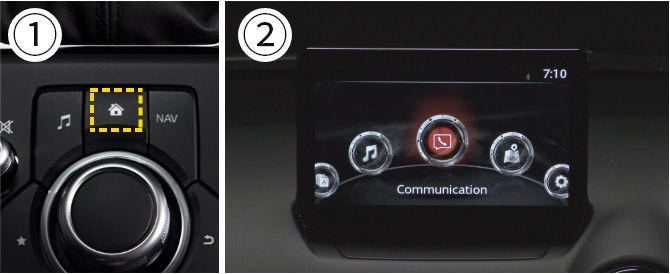
①ホームボタンを押す
②ホーム画面が表示される
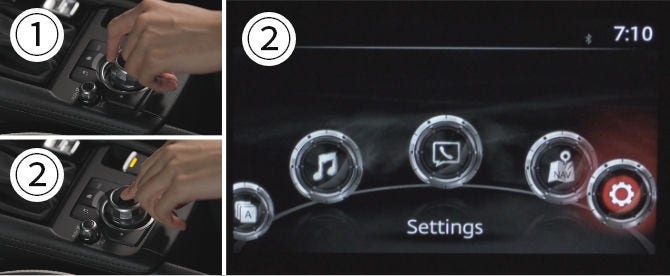
①コマンダーノブを「Settings」までまわす
②「Settings」まできたら、コマンダーノブを押す
③「Settings」の画面が表示される
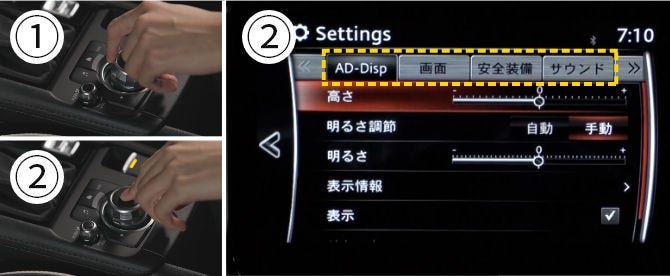
①コマンダーノブを変更したい大項目(例 AD-Disp)までまわす
②目的の大項目(例 AD-Disp)まできたら、コマンダーノブを押す
③大項目内の項目を選択できる
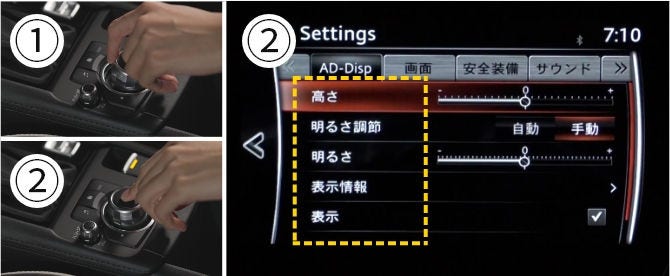
①コマンダーノブを変更したい項目(例 高さ)までまわす
②項目(例 高さ)まできたら、コマンダーノブを押す
③項目からお好みに応じて調整できるようになる

①コマンダーノブを調整したい段階や項目までまわす or 左右に傾ける
②調整できたら、コマンダーノブを押す
↓
カスタマイズ完了
チェックを入れる→有効(ON)
チェックを外す→無効(OFF)
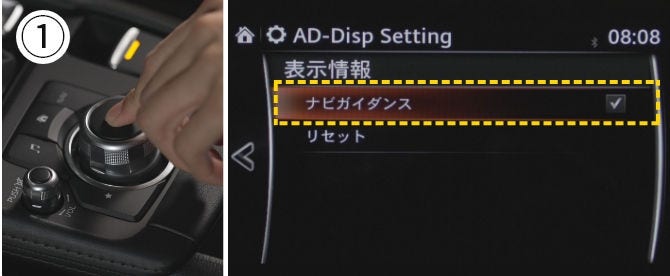
①コマンダーノブを押して、有効or無効を選ぶ
↓
カスタマイズ完了
ナビゲーション関連の設定は、用品「ナビゲーションSDカード」搭載車限定のため、「4.車両機能設定の基本的な使い方」とは、別の方法の設定となります。
設定できる項目
その1 ナビゲーション画面設定:地図視点切替やサブ画面表示
その2 その他ナビゲーション設定:音量や周辺施設の表示ONOFF、VICS関連(渋滞情報等)、案内音声など
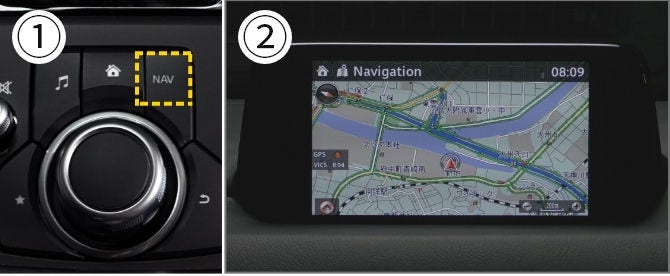
①マップボタンを押す
②ナビゲーション画面が表示される
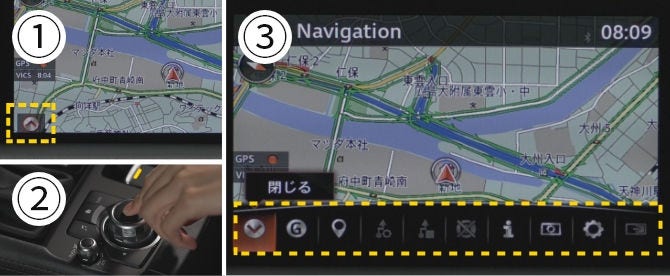
①画面左下に枠で囲ったボタンが表示されているのを確認
②コマンダーノブを押す
③メニューバーが表示される
変更する項目によって、設定方法がその1とその2で変わります。
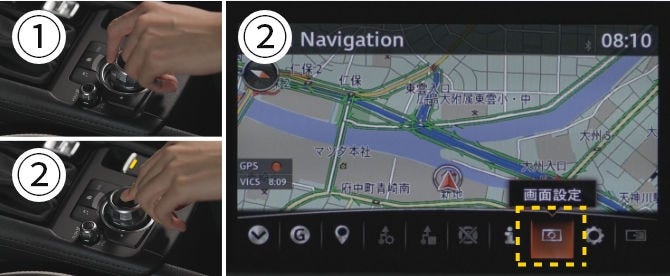
①コマンダーノブを「画面設定」までまわす
②「画面設定」まできたら、コマンダーノブを押す
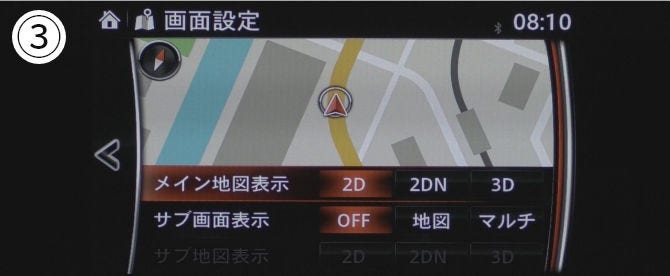
③「画面設定」の画面に切り替わる
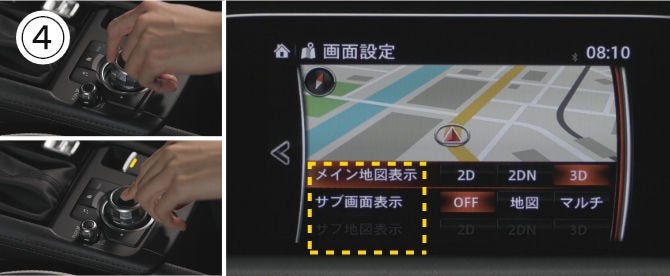
④-1 コマンダーノブを設定したい項目(例 メイン地図表示)までまわす or 傾ける
④-2 設定したい項目(例 メイン地図表示)まできたら、コマンダーノブを押す
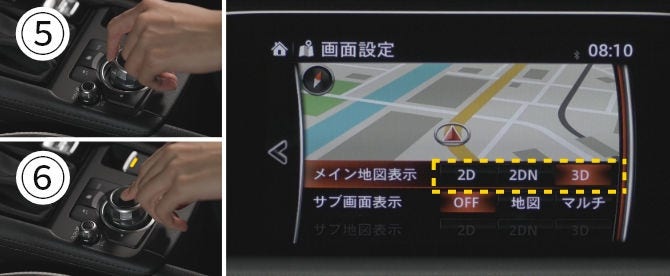
⑤コマンダーノブを調整したい項目までまわす or 左右に傾ける
⑥調整できたら、コマンダーノブを押す
↓
カスタマイズ完了
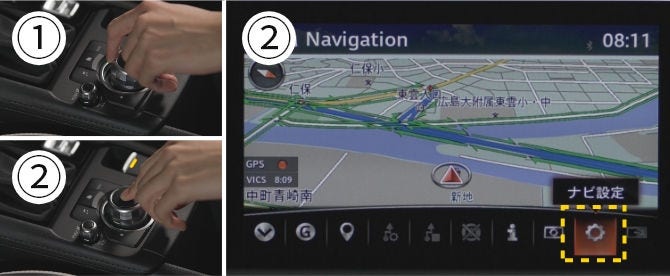
①コマンダーノブを「ナビ設定」までまわす
②「ナビ設定」まできたら、コマンダーノブを押す
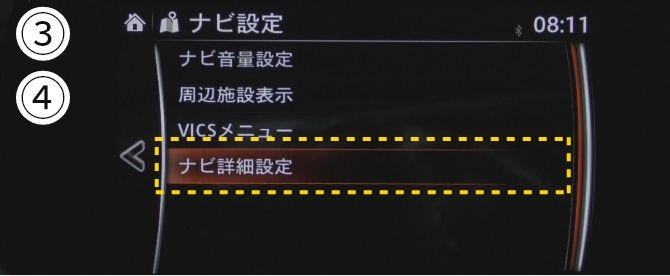
③「ナビ設定」の画面に切り替わる
↓
各設定項目からお好みに応じて調整する
例)案内・警告音声設定の場合
④「ナビ設定」から「ナビ詳細設定」を選ぶ
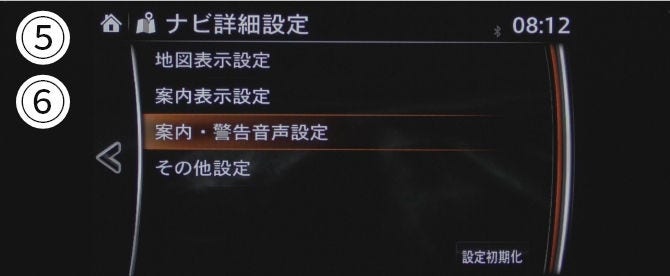
⑤「ナビ詳細設定」画面に切り替わる
⑥変更したい設定(例 案内・警告音声設定)を選ぶ
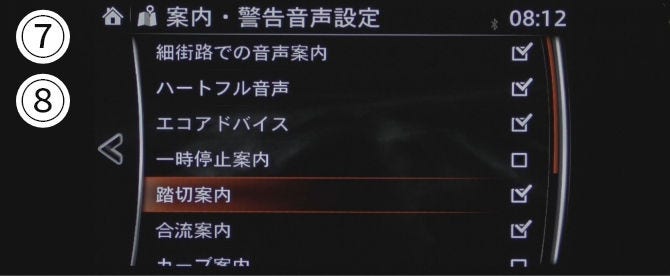
⑦変更できる項目が表示される
⑧コマンダーノブを押して、有効or無効を選ぶ
↓
カスタマイズ完了