





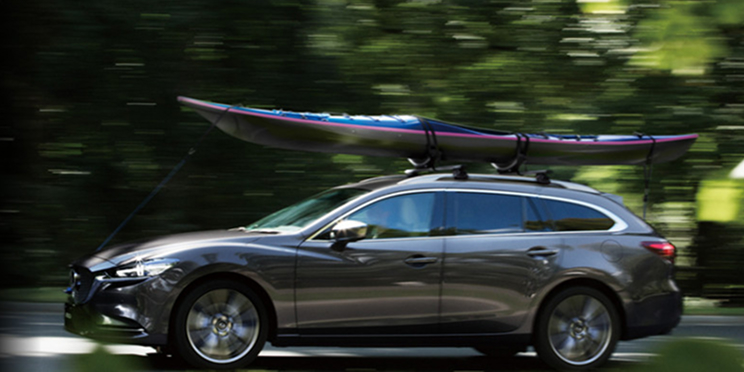
おすすめな設定項目に加え、おクルマをより便利に使える豆知識もご紹介いたします。
ぜひ、設定をカスタマイズしてお試しください!
-
クルマを選ぶ
- 乗用車
- 軽自動車
- 商用車・特装車
- 福祉車両
-
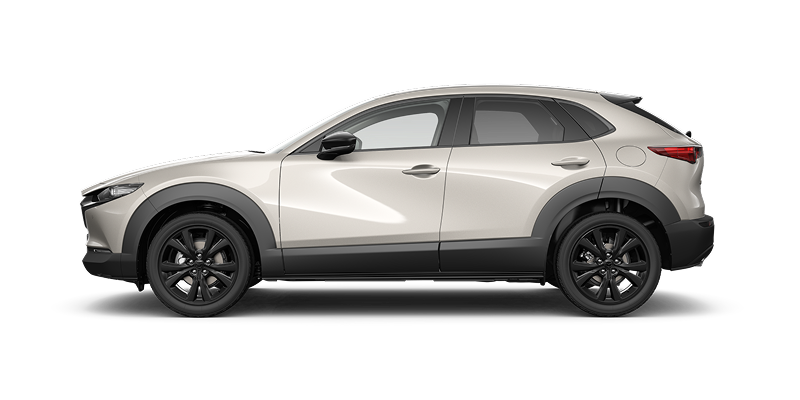
MAZDA CX-30 コンパクトSUV ¥2,640,000〜(消費税込)
-
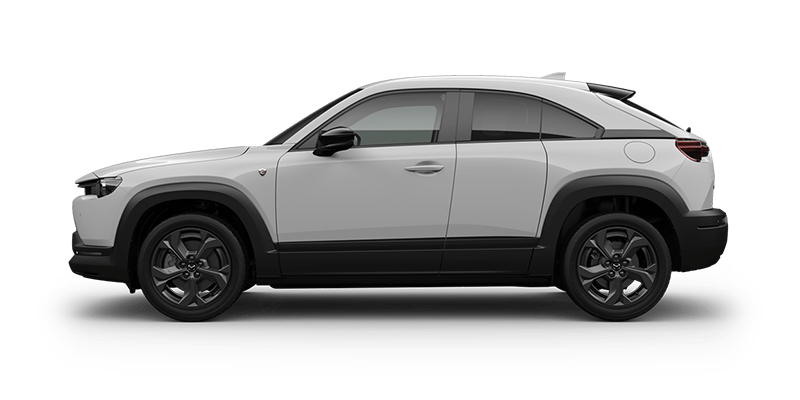
MAZDA MX-30 ROTARY-EV コンパクトSUV ¥4,433,000〜(消費税込)
-
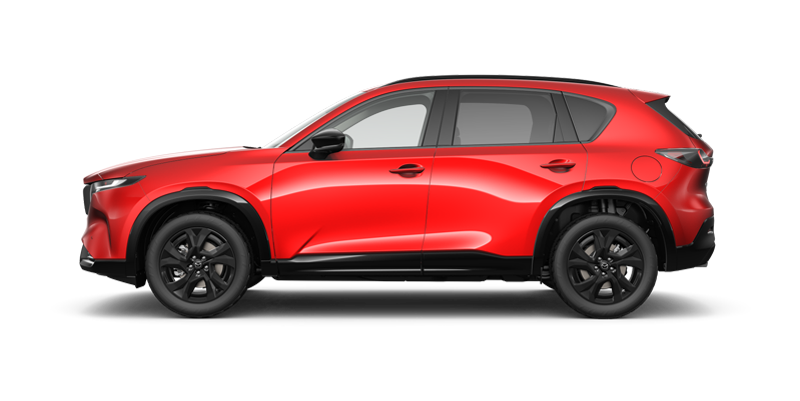
新型 MAZDA CX-5 ミドルSUV ¥3,300,000〜(消費税込)
-
MAZDA CX-60 ミドルSUV ¥3,828,000〜(消費税込)

-
MAZDA CX-80 ラージSUV ¥4,781,700〜(消費税込)

-
MAZDA2 コンパクト ¥1,720,400〜(消費税込)

-
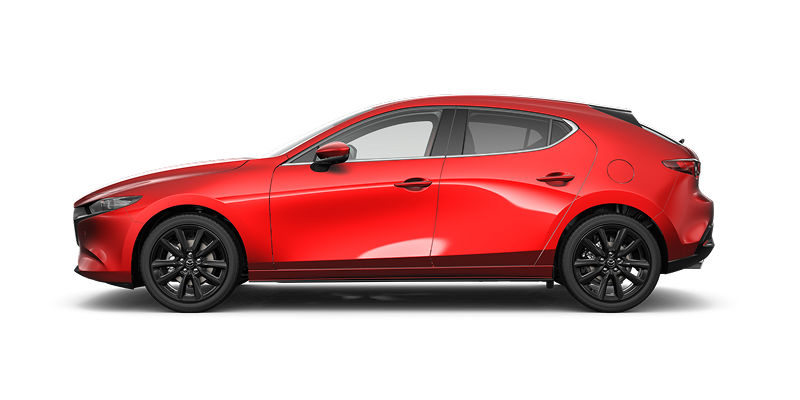
MAZDA3 FASTBACK コンパクト・スポーツ ¥2,365,000〜(消費税込)
-
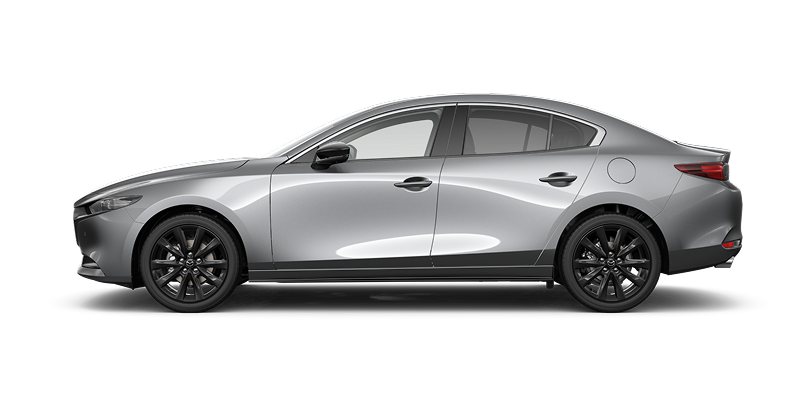
MAZDA3 SEDAN セダン ¥2,750,000〜(消費税込)
-
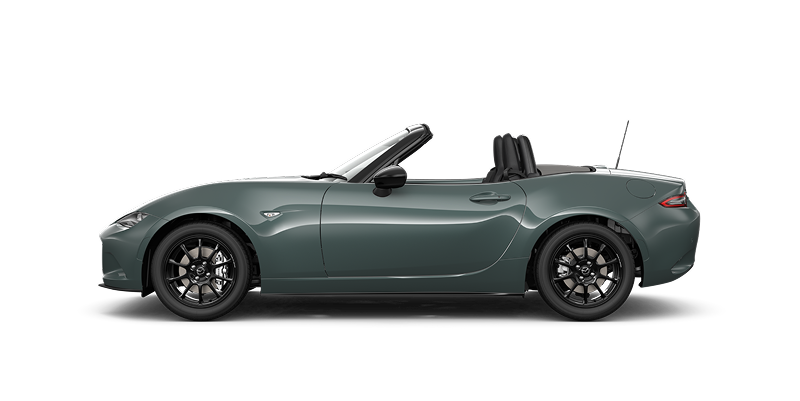
MAZDA ROADSTER オープン・スポーツ ¥2,959,000〜(消費税込)
-
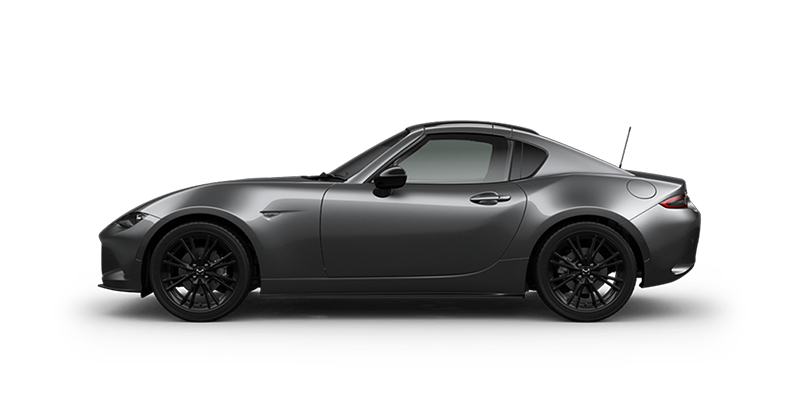
MAZDA ROADSTER RF オープン・スポーツ ¥3,850,000〜(消費税込)
-
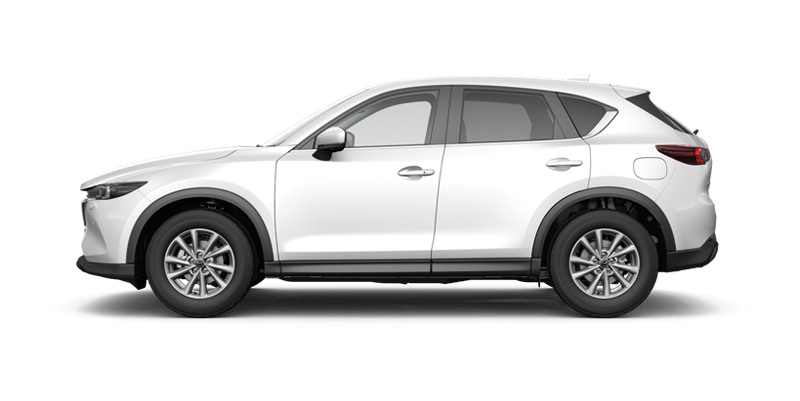
MAZDA CX-5 ミドルSUV ¥2,810,500〜(消費税込)
-
FAMILIA VAN バン(0.2~0.4t) ¥1,974,500~(消費税込)

-
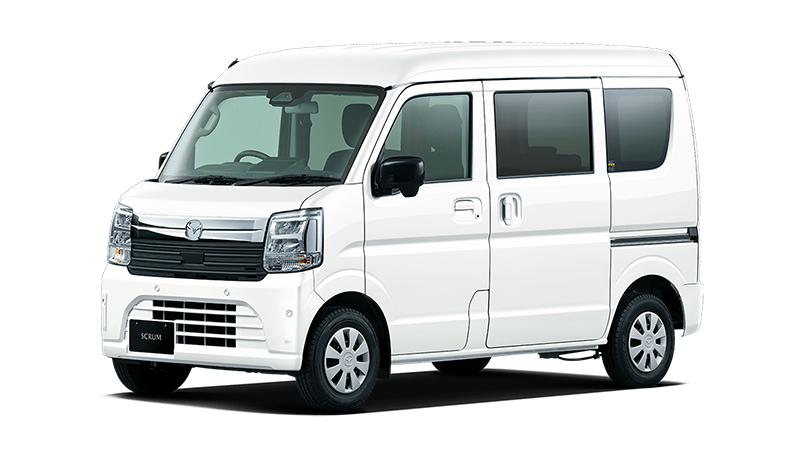
SCRUM VAN バン(0.25~0.35t) ¥1,354,100~(消費税込)
-
BONGO VAN バン(0.5~0.75t) ¥1,923,900~(消費税込)

-
BONGO BRAWNY VAN バン(0.85~1.25t) ¥2,997,500〜(消費税込)

-
SCRUM TRUCK トラック(0.35t) ¥1,227,600~(消費税込)

-
BONGO TRUCK トラック(0.75~0.8t) ※お取り扱いを休止しています

-
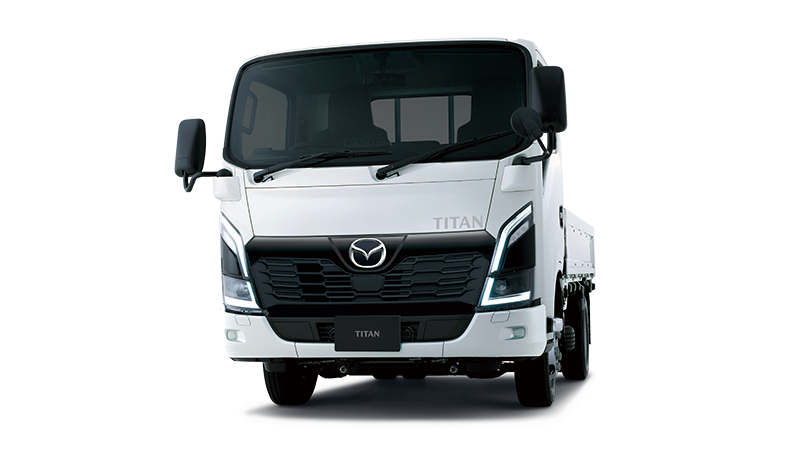
TITAN LHR/LHS トラック(0.75~1.5t) ※価格は販売店にご確認ください
-
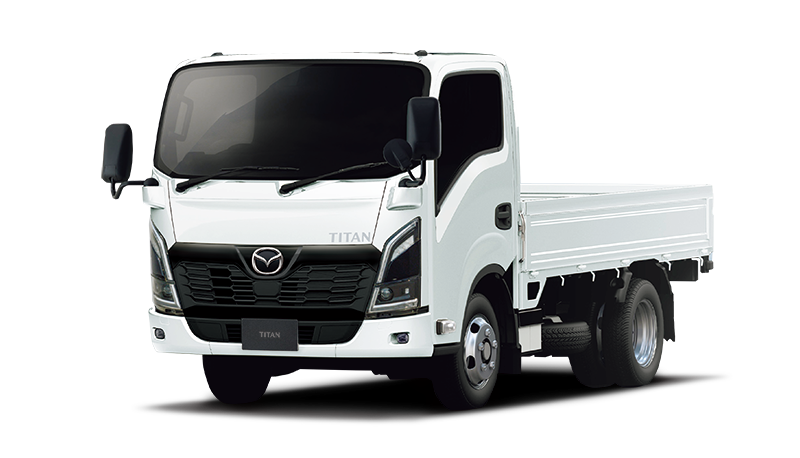
TITAN トラック(1.75~4.6t) ※価格は販売店にご確認ください
-
TITAN DUMP ダンプ ※価格は販売店にご確認ください

- ご購入サポート
- マツダを知る
- オーナーサポート


Life with Mazda
マツダのある暮らし
オーナー向けコンテンツ
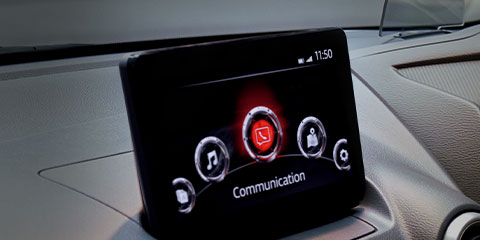
マツダコネクトでカスタマイズ 「おすすめ基本設定」のご紹介
マツダコネクトの100設定以上の中から、最初に運転されて、まず気になる部分を中心に車両機能をカスタマイズできる「マツダおすすめ基本設定」をご紹介します!
- 車種・グレードによって設定できないものや内装・装備が異なる場合もございますので、予めご了承ください。詳しくは、取扱説明書をご覧ください。
ここを変えられます!おすすめ基本設定を試してみる
マツダコネクト設定方法について
設定方法はマツダコネクトで選択いただく「メニュー名」のみ記載している簡易版となっております。
1. フロントガラスに映る画面表示が気になる!アクティブ・ドライビング・ディスプレイ
グレード/仕様別装備
何が良くなる?
- 見やすい位置に表示させることで、運転しやすくなる!
- フロントガラスに欲しい情報だけ見られる!
変更できる例
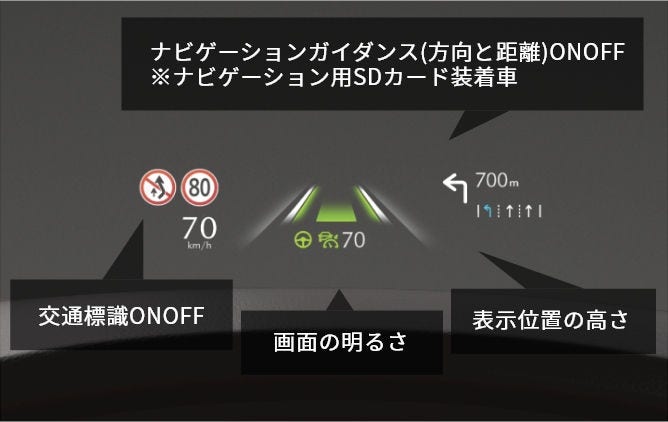
※画像はショップオプションのナビゲーション用SDカードアドバンス装着時のイメージです。
表示位置の高さ
全31段階
- シートの高さや環境によって見え方は変わります。
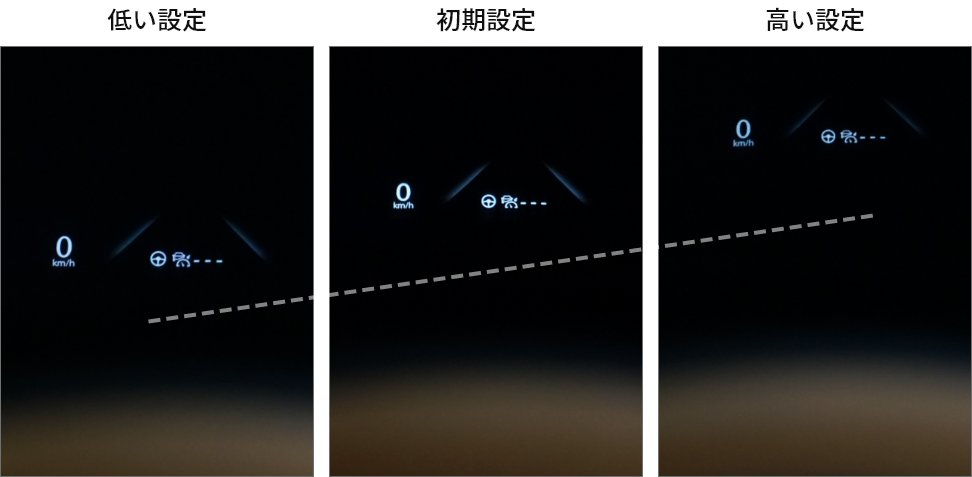
※画像はイメージです。
画面の明るさ
全11段階
- シートの高さや環境によって見え方は変わります。
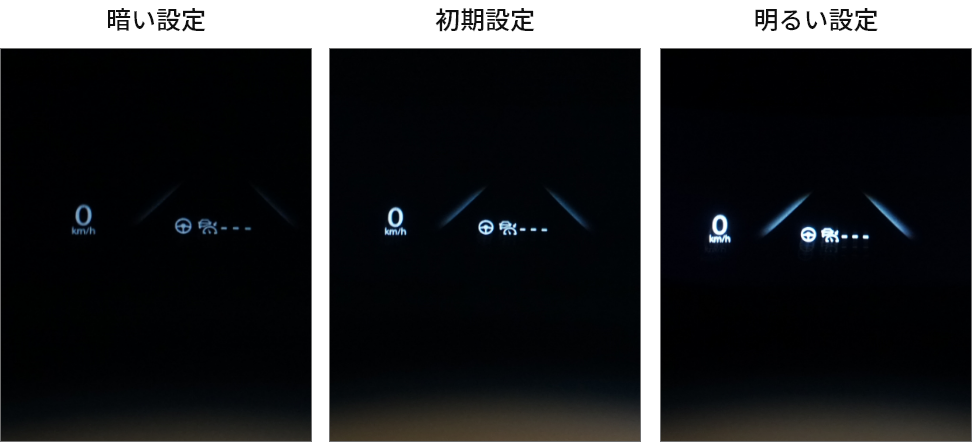
※画像はイメージです。
設定方法
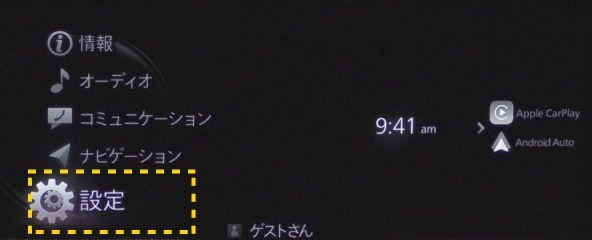
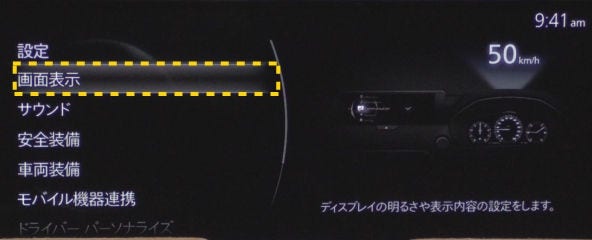
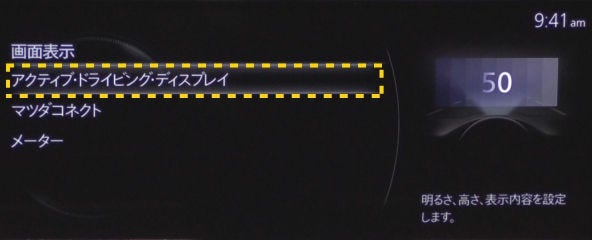
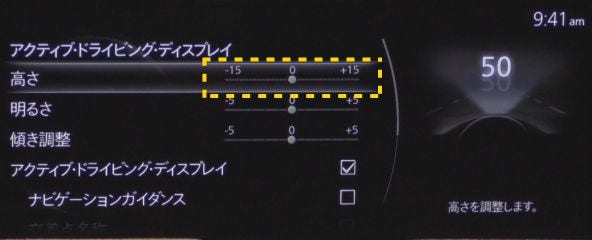
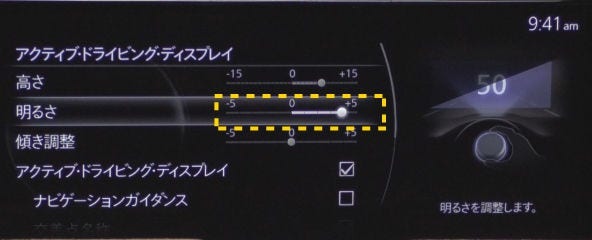
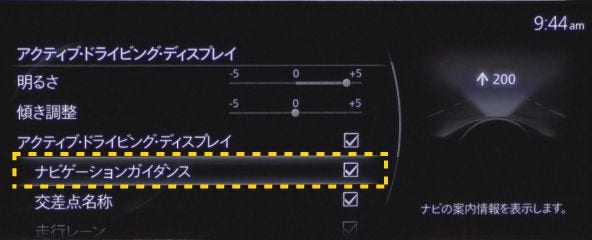
1
/
6
アクティブ・ドライビング・ディスプレイをもっと知る
サングラスから見えるの?
機能の特性上、偏光サングラスを着用すると視認性が低下します。サングラスをご購入の際は、ご注意ください。
表示情報ってどんなものがあるの?
必要な情報だけを、タイムリーに分かりやすく提示できるよう大きく2つの情報があります!
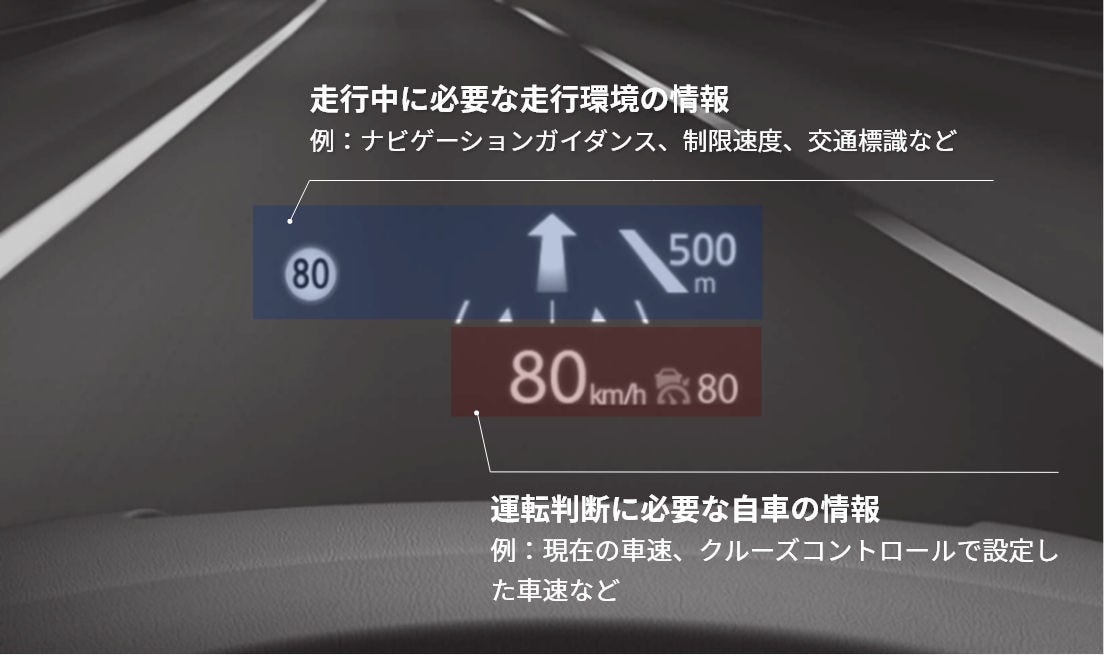
明日誰かに言いたくなる豆知識!
アクティブドライビングディスプレイの表示は心理学の『プレグナンツの法則』を活かして開発されています。
→これは、人は距離が近いもの同士を同じグループであると認識する法則です。
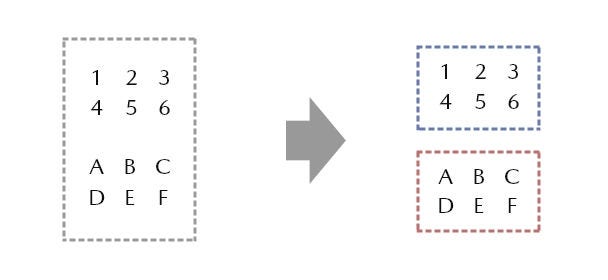
この法則を活かし、上段の走行環境の情報は、走行環境に近い前方視界の近くに、下段の自車情報は、自車の近くに表示されています。
これにより、情報を見る際の「迷い」を最小化できるようにしています。
ぜひ、普段の運転のときに、意識してみてください。
2. ドア施錠だけがキーの仕事? シートの位置をキーに記憶させる設定
グレード/仕様別装備 ドライビングポジションメモリー機能搭載車
何が良くなる?
- 鍵を開けるタイミングで、ご自分の運転席のポジションになる!
- クルマの乗り降りが楽になる!
- 3~4人でクルマをシェアする人にも便利!
ポジションメモリースイッチとキーを使うと、各ドライバーに合った位置に設定できます。
- 映像はイメージです。実際の動作スピードとは異なります。
運転席シート位置を記憶し、キーの解錠スイッチを押すと自動でその位置に動く便利な機能です!
この「ドライビングポジションメモリー機能」では、通常、ボタンから2パターン設定ができることに加え、メインキーとスペアキーでも設定ができます。
「ドライビングポジションメモリー機能の設定方法」の動画をみる
【再生時間:01:56】※音声なしでもご覧いただけます。
設定方法
① パーキングブレーキがかかっていることを確認
② オートマチック車はセレクトレバーが、Pの位置にあることを確認
③ 電源ポジションをON
④ 運転席のシートをお好みの位置に調節
同時にディスプレイとドアミラー(一部車種除く)も自分好みの位置に記憶できます!
アクティブ・ドライビング・ディスプレイの調整方法はこちら
⑤ 音が鳴るまで、SETスイッチを押し続ける
⑥ 音が鳴ってから5秒以内にキーの解錠スイッチを押す
- ちなみに、ポジションメモリースイッチに記憶させるときはスイッチ1またはスイッチ2のうち記憶させたいスイッチを押します。
⑦ 音が鳴ると、正しく操作されて記憶が完了!
設定できたら、早速動かしてみましょう!
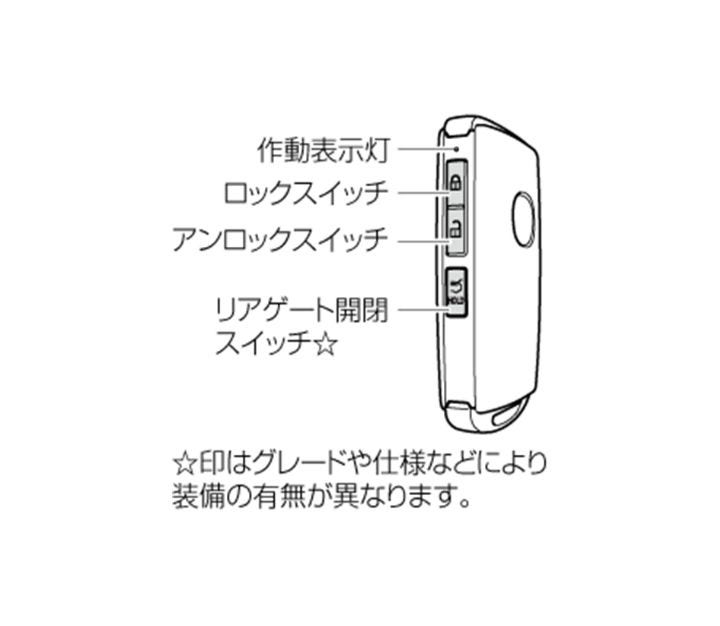
キーで操作したとき
①キーのアンロックスイッチを押して、解錠
②40秒以内に運転席ドアを開ける(秒数は車種によって違います。)
③シート位置の調節を自動で開始します!
→シートの調節が終了すると音が鳴ります
【アクティブ・ドライビング・ディスプレイも記憶させた場合】
④パーキングブレーキがかかっていることを確認
⑤セレクトレバーがPの位置にあることを確認(オートマチック車)
⑥エンジンを始動
→アクティブ・ドライビング・ディスプレイの調節を開始します!
ドライバー・パーソナライゼーション・システム搭載車にお乗りのお客様向け
グレード/仕様別装備
MAZDA CX-60から新搭載された「ドライバー・パーソナライゼーション・システム」では、車内にあるカメラの情報と入力した身長から運転者の体格を総合的に判断し、推奨するドライビングポジションに自動調節する機能です。
3. ライト点灯を自分好みに!ヘッドランプ&カミング・ホーム・ライトシステム&ルームランプ
何が良くなる?
- 車内外のライト点灯タイミングを生活スタイルに合わせて変えられる!
- ヘッドランプ点灯タイミングのちょっとした違和感をなくせる!
- 車から離れても一定時間明るく点灯するので、荷物を運ぶ際や玄関の鍵を開ける際に便利!
ヘッドランプの点灯タイミング
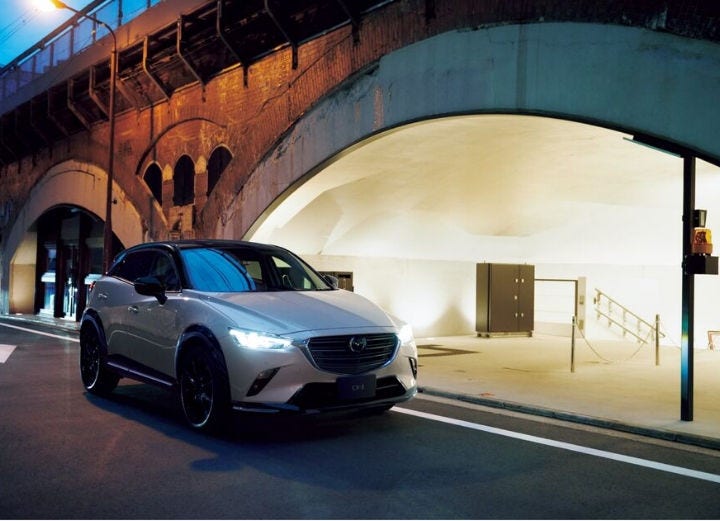
ランプスイッチをAUTOにした場合のヘッドランプや車幅灯の点灯感度あるいは、タイミングを変更
設定項目
- 車種によって設定項目が変わります
オートライト点灯タイミングの場合
遅く / 少し遅く / 標準 / 少し早く / 早く
オートライト感度調整の場合
高い / やや高い / 標準 / やや低い / 低い
どの設定を選んだ場合も、安全かつ安心して走行いただける設定にしています。
- 点消灯の設定に関しましては、基本的には上空の明るさをベースに、法規で決められている範囲内で設定できるようになっております。
「最も遅い」設定は、安心安全が担保されていること前提に、法規で許容されている下限となっております。
設定方法
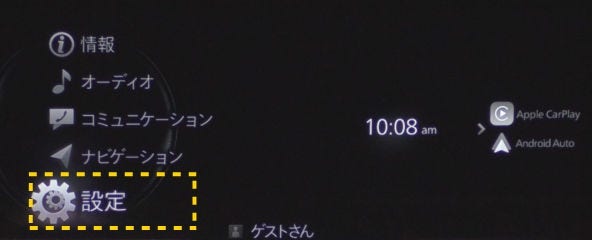
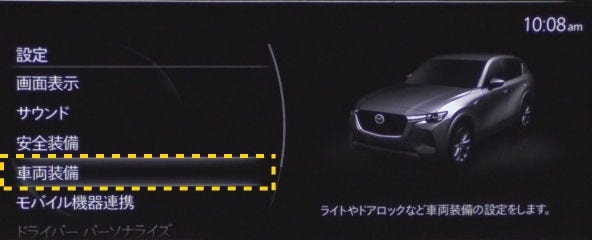
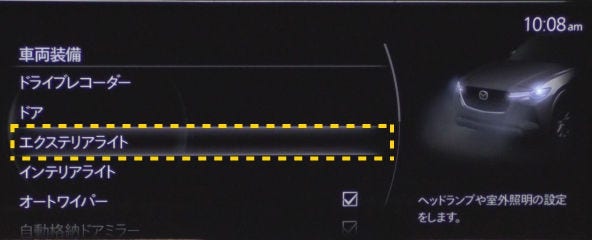
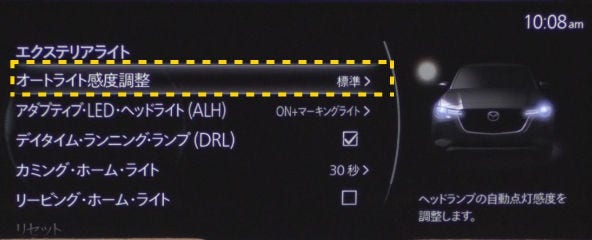
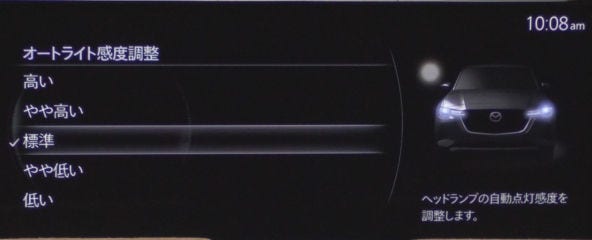
1
/
5
カミング・ホーム・ライトシステム点灯時間変更
周囲が暗いときに、クルマから離れても車両前方の視界を確保!クルマから玄関までの距離によって設定いただくと便利です!
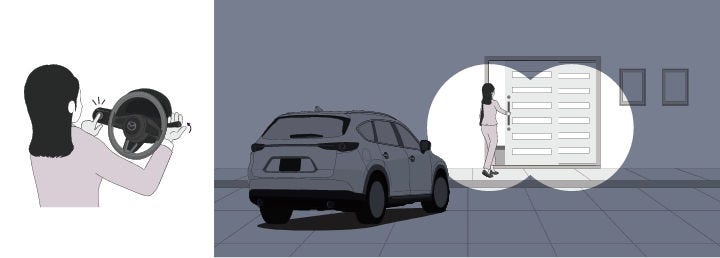
降車時にヘッドランプ(下向き)が点灯する時間をカスタマイズ
設定項目
30秒(初期設定) / 60秒 / 90秒 / 120秒 / OFF
設定方法
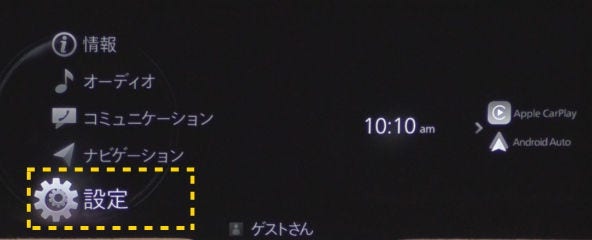
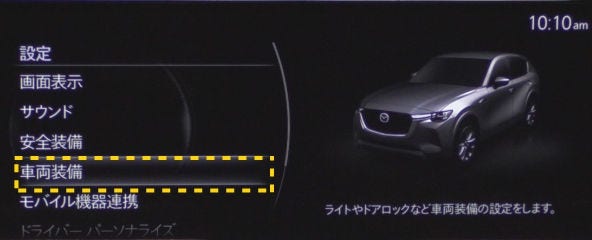
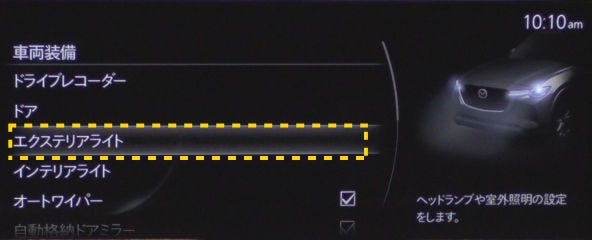
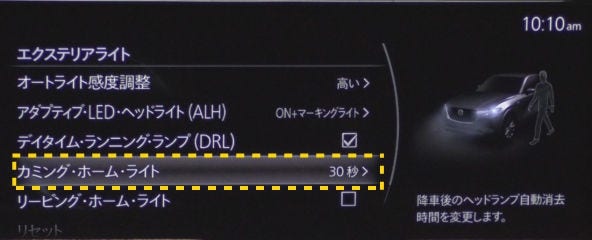
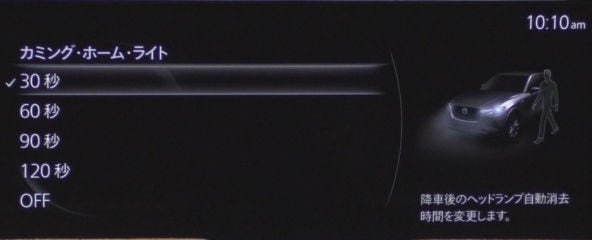
1
/
5
カミング・ホーム・ライトを点灯するには?
カミング・ホーム・ライトを点灯するには、クルマから降りる前に、以下の操作が必要となります。
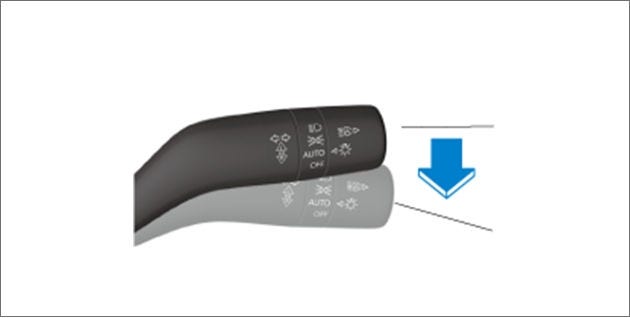
①電源ポジションがACCまたはOFFにする
②ヘッドランプスイッチのレバーを引く
ヘッドランプが下向き(ロービーム)で点灯します。 ドアを閉めてから設定した点灯時間が経過すると自動で消灯します。
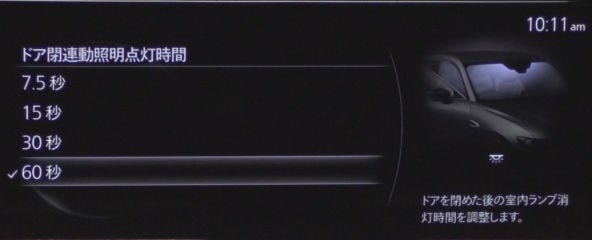
ルームランプ点灯時間変更
夜、乗り込んだ後、物をよく置く方や、シートベルトを着ける時に、長く設定しておくと手動でルームランプを押さなくてもいいので便利です!
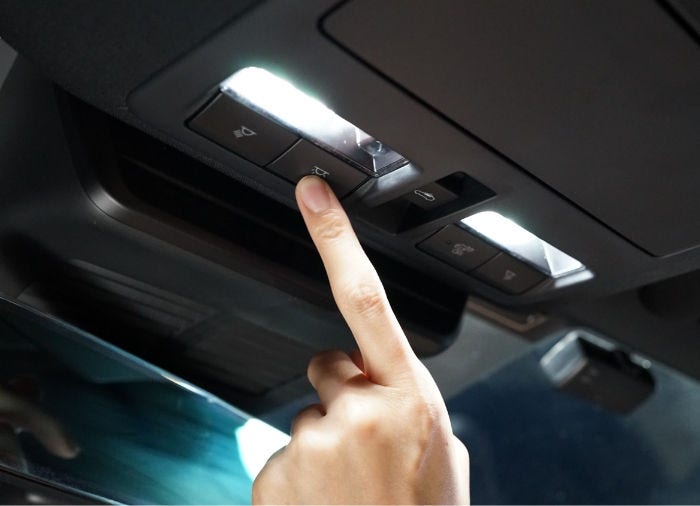
クルマに乗り込みドアを閉めた後のルームランプ消灯時間を調整します。
設定項目
7.5秒 / 15秒 / 30秒 / 60秒
設定方法
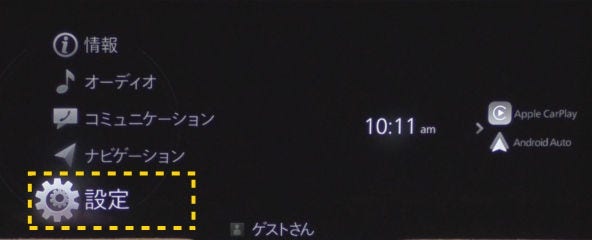
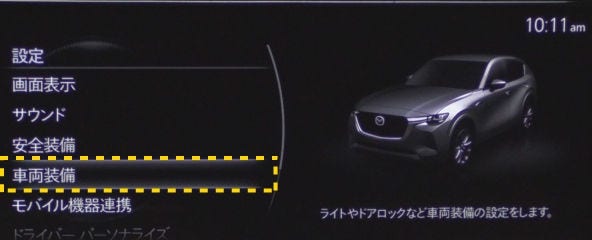
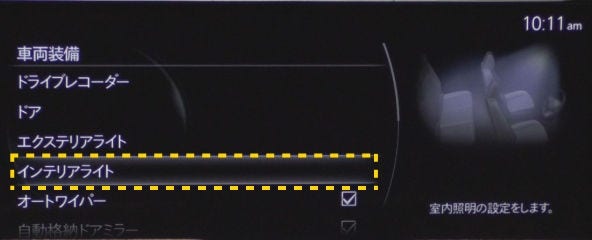
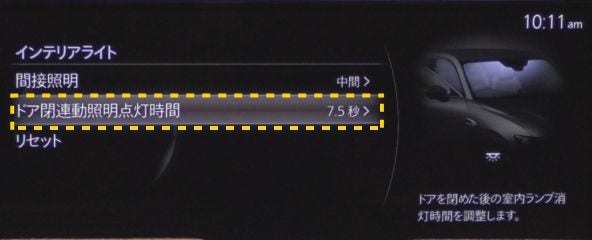
1
/
5
作動条件とは?
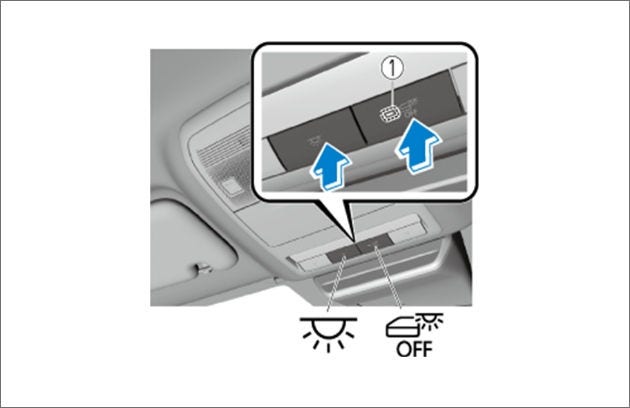
①ルームランプスイッチがDOOR連動ONになっている
スイッチ表示灯が点灯していないとONになっています
②すべてのドアが閉まっている状態で、電源ポジションがOFF
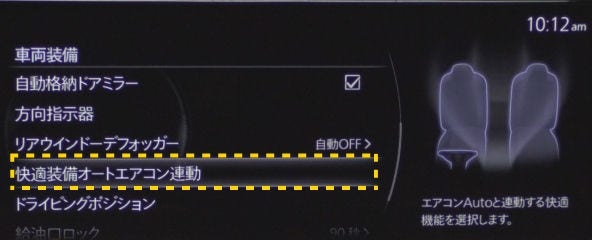
4. シートを自動で温度調節して快適に! 快適装備オートエアコン連動
グレード/仕様別装備
ハンドルが温かくなる「ステアリングヒーター」・シートが温かくなる「シートヒーター」・シートを換気する「ベンチレーション」いずれかが搭載されているお車向け
何が良くなる?
- 手動で車内温度を変更する手間がなくなる
- 快適な車内環境で過ごせる
「フルオートエアコン」と連動し、車内環境に応じて自動で
ステアリングヒーター&シートヒーター&ベンチレーションが作動/停止します!
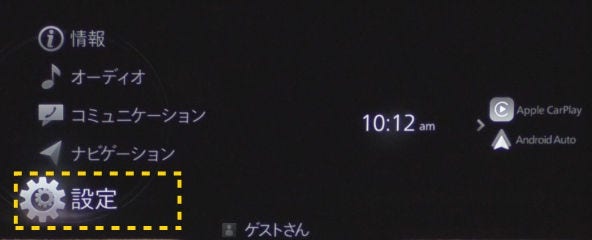
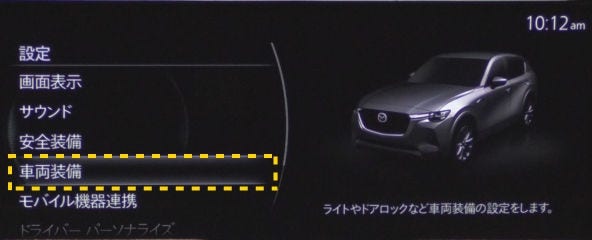
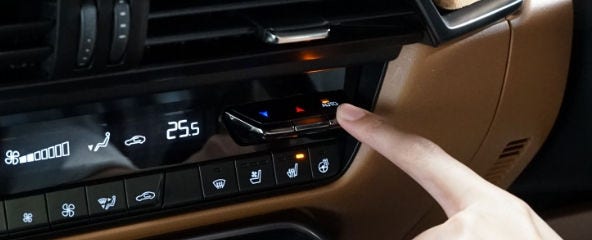
設定方法
1
/
4
一部車種・グレードでは、運転席、助手席、ステアリングヒーターそれぞれで有効・無効も設定できます!
- エアコンのAUTOスイッチの形状・場所は車種により変わります。AUTOと表示されているスイッチを押してください。
「快適装備オートエアコン連動」を有効にしていただくと、車両の電源をOFFにし、次にONにした場合も、そのままオートモードが作動します!
エアコンをもっと知る
早く快適な温度にしようと希望温度より「高く」あるいは「低く」設定することはございませんか?
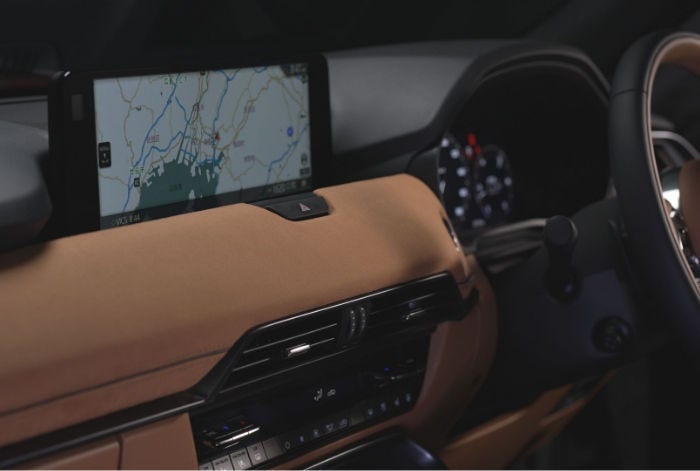
実は、設定温度を極端に低く (高く) しても、希望の温度になるまでの時間はほとんど変わりません!
→最初からご希望の温度に設定してお使いいただくのがおすすめです。
- ちなみに、推奨設定温度は25.0℃程度です。
5. 地図表示をカスタマイズ!ナビゲーション画面 地図視点切替&サブ画面表示
純正用品「ナビゲーションSDカード」をご購入の方向け
- 今、お持ちではない方も追加で購入することが可能です。詳しくは、ご購入いただいた店舗へご相談ください。
何が良くなる?
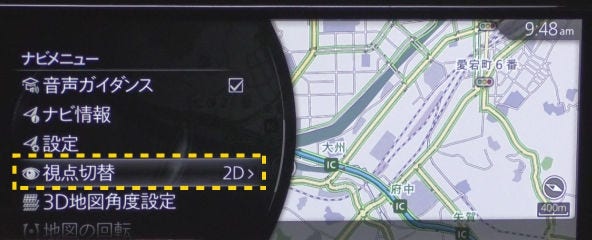
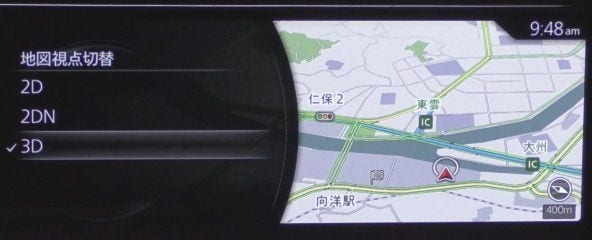
地図画面の見え方を3種類切り替えることが可能です。
- 地図の見方を自分好みにできる
- ナビ画面をお好みでカスタマイズできる
- 必要な情報を同時に2つ表示できる!
地図視点切替
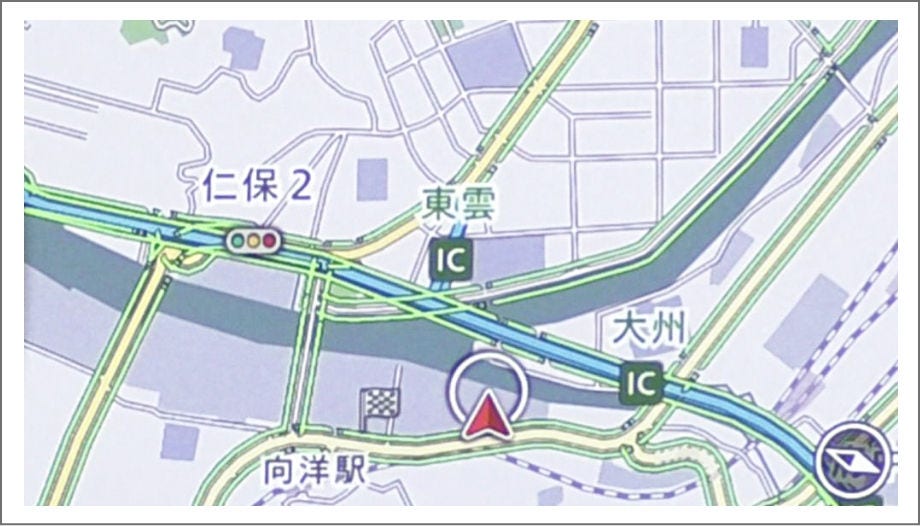
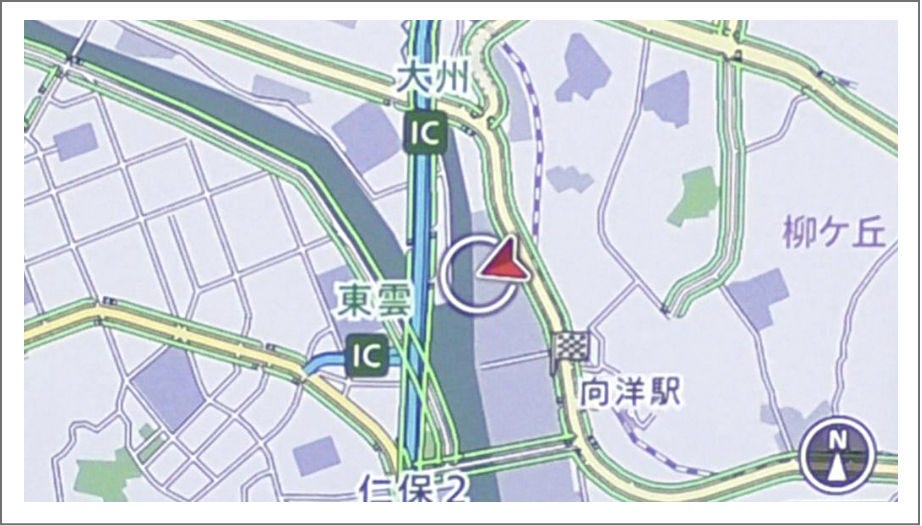
2D
進行方向が上になるように地図を回転させて表示
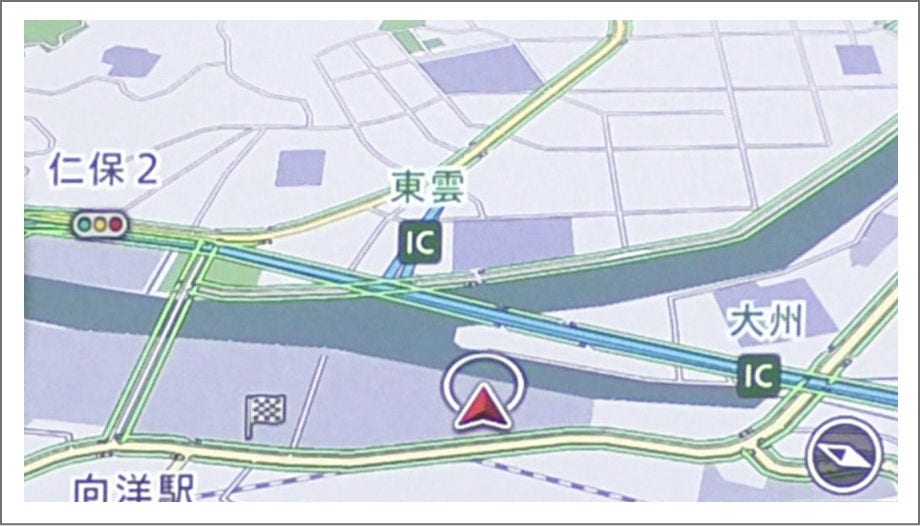
2DN
進行方向とは関係なく、
北が上にくるように地図を表示
3D
2D 表示の地図を上空を斜めに見下ろしたように表示
地図を広めに見たい方はこちらがおすすめ!
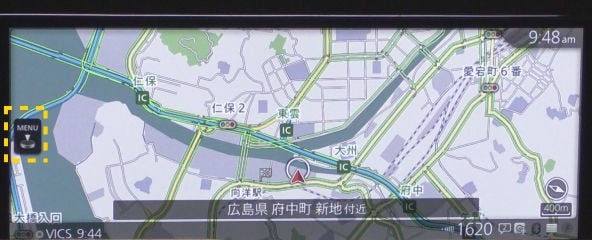
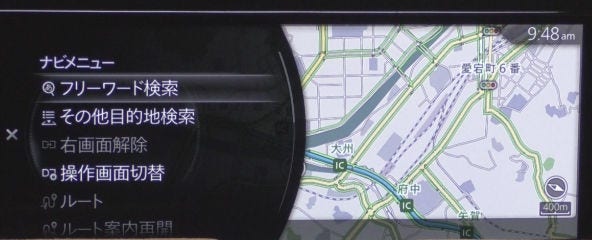
設定方法
1
/
4
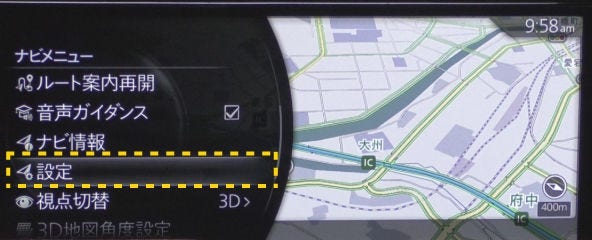
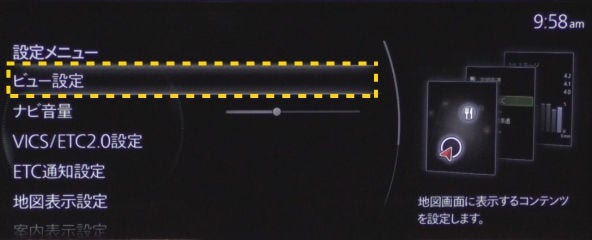
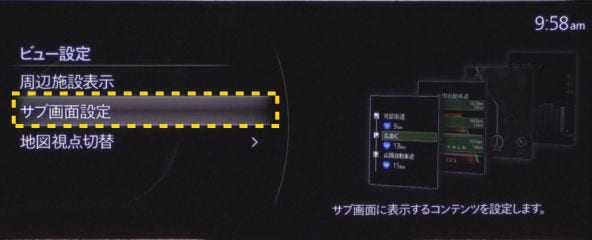
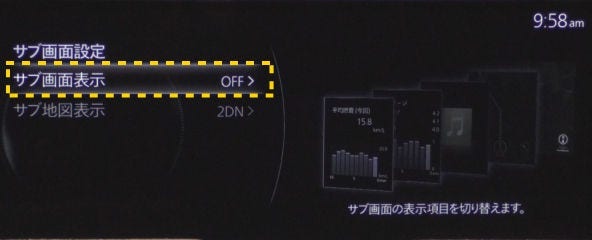
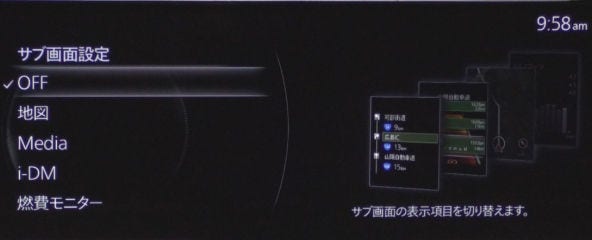
ナビのサブ画面表示変更
地図と同時に常に表示させたい情報をサブ画面としてお好みでお選びいただけます。

地図
地図をアップと俯瞰で見られるため初めて訪れる場所ではこちらがおすすめ!
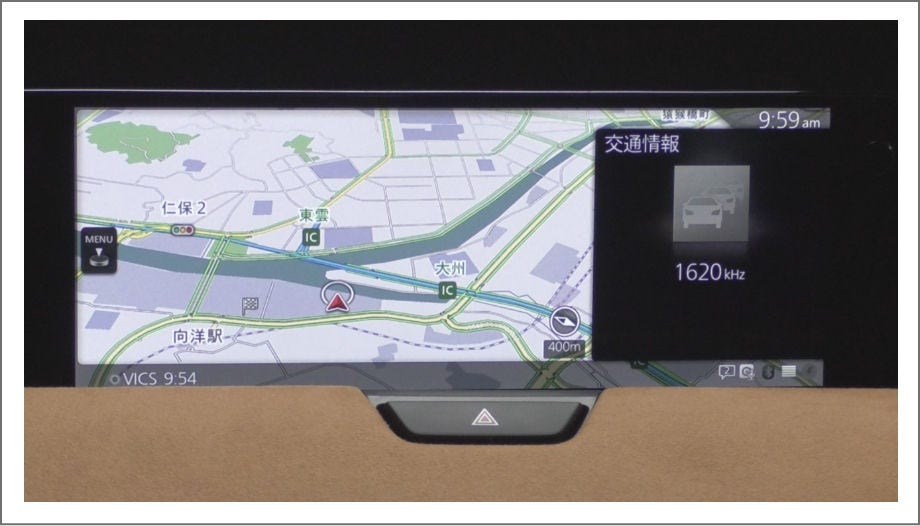
Media (音楽等のオーディオ情報)
オーディオ画面のみにすることも可能です!
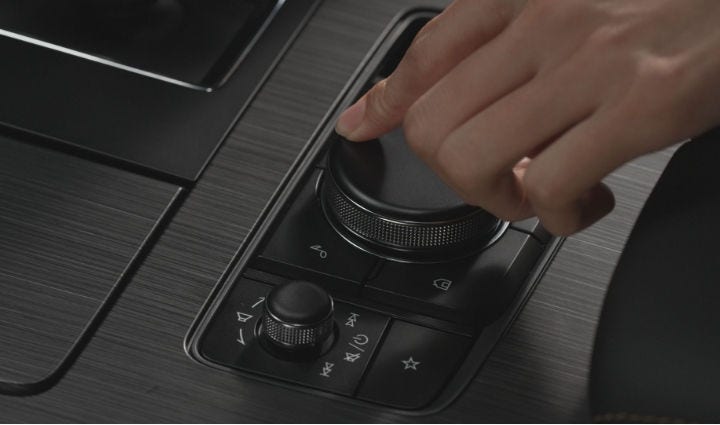
コマンダースイッチの♪ ボタンを押します。
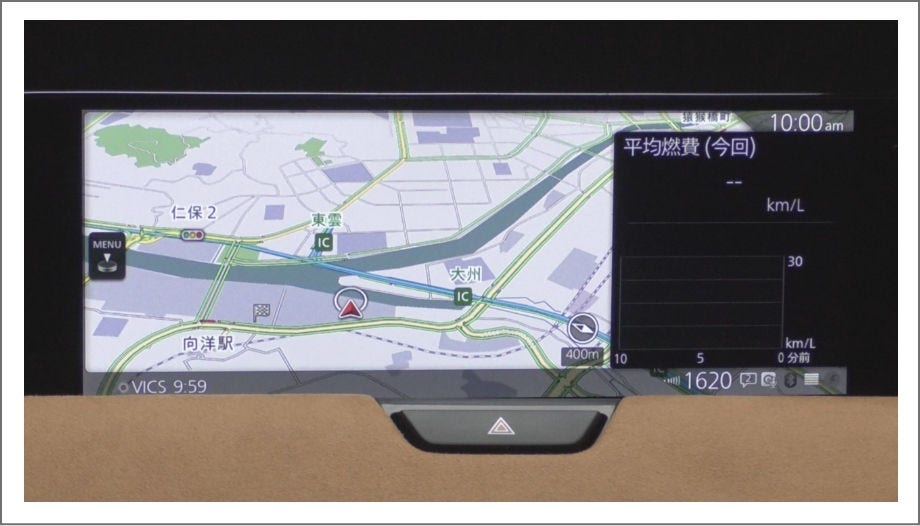
燃費モニター
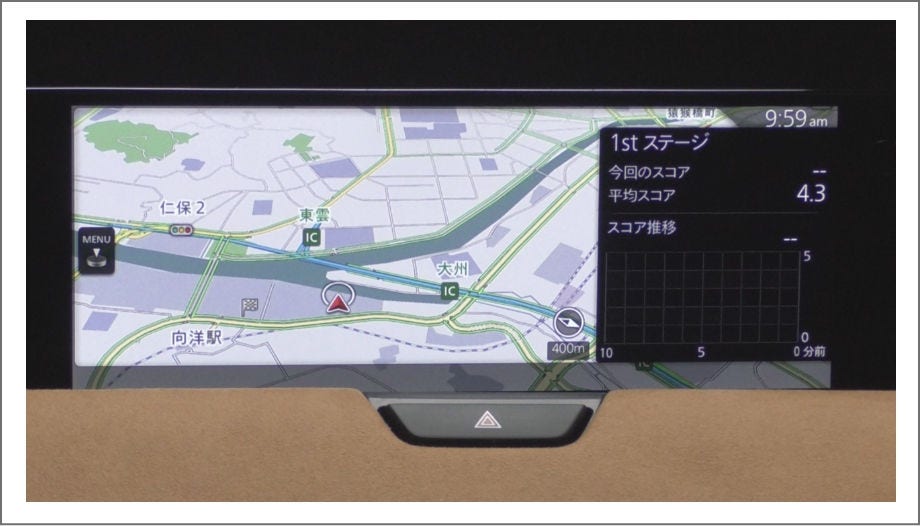
インテリジェント・ドライブ・マスター
(i-DM)
i-DMはマツダ車の「走る歓び」と「優れた環境安全性能」を十分に実感していただくためのドライビングサポートシステムです。
ドライブが好きな方におすすめ!
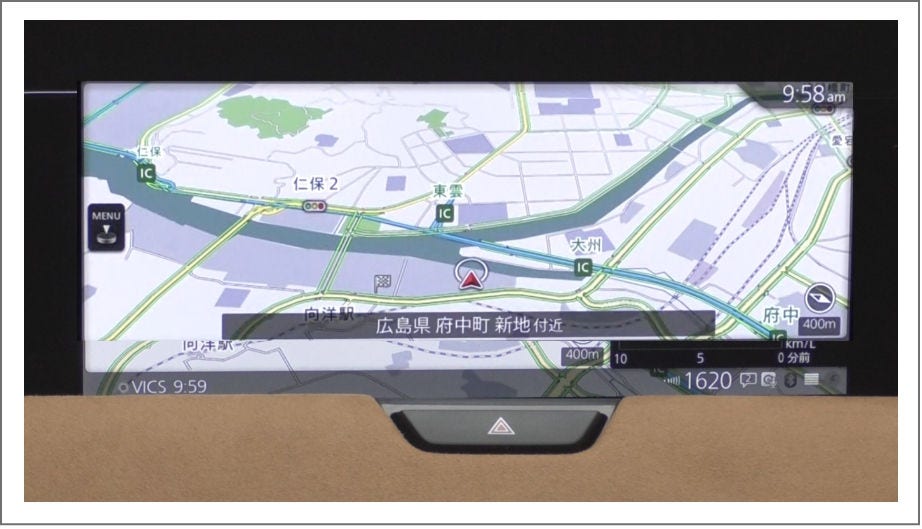
表示OFF(地図1画面のみ)
設定方法
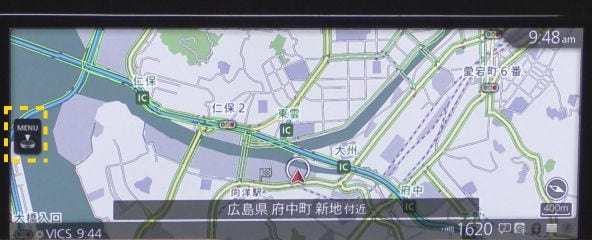
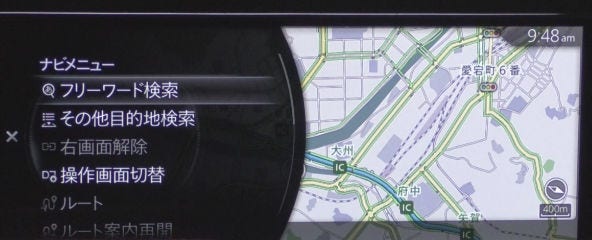
1
/
7
最後までご覧いただきありがとうございます。まだある他の便利機能を知りたい方はこちらへ
注意事項
- 本文は制作時点での情報に基づき制作しております。実際の商品とは一部仕様が異なる場合がございます。
- 車種・グレードにより装備の有無・内装・使用方法に差がありますので、ただしくは取扱説明書をご確認のうえ、お使いください。
- 安全のため、設定は必ず車両を停車させた状態で行ってください。