






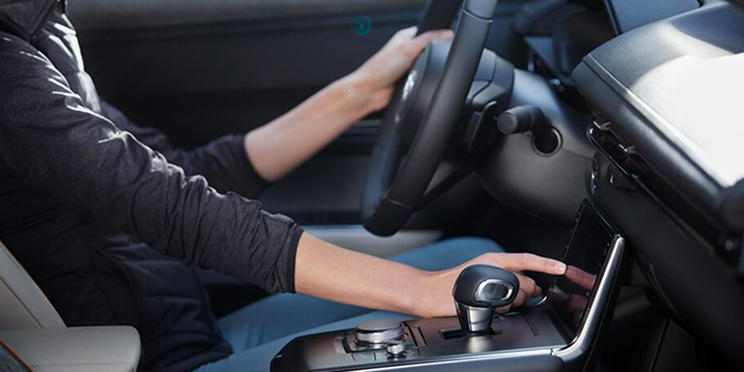
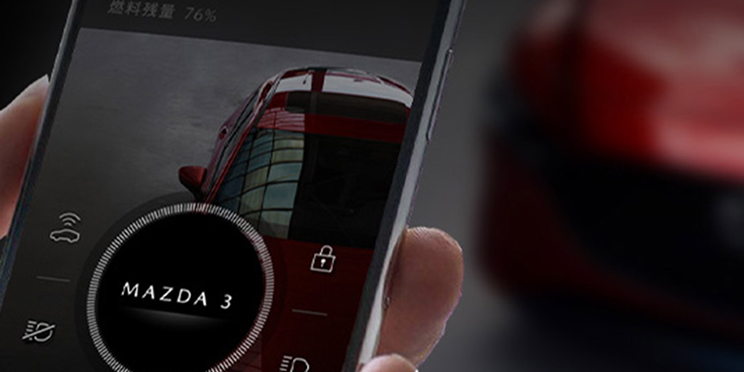
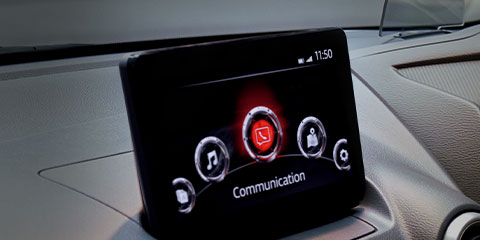
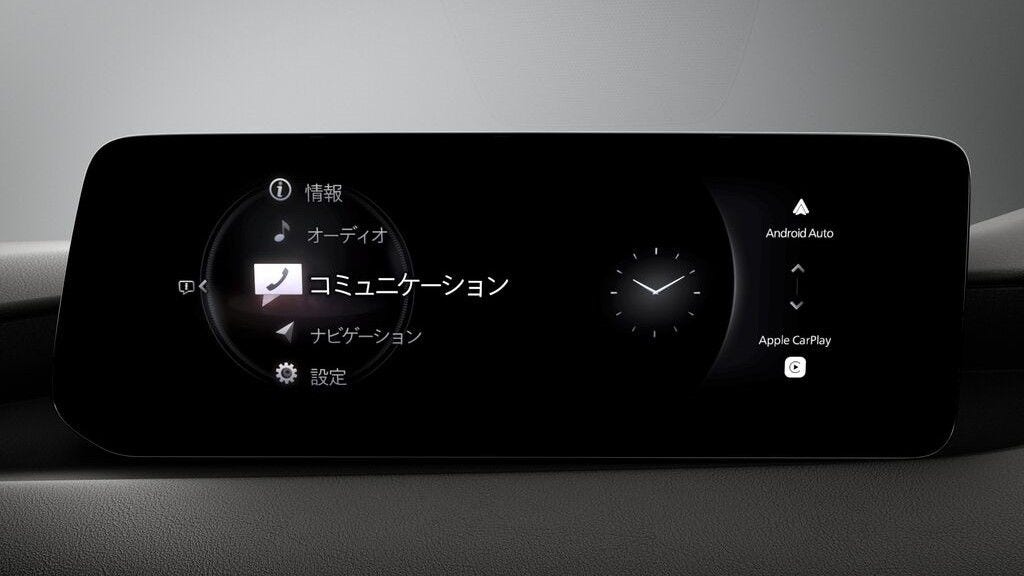
お客様から多くのお問合せをいただく「マツダコネクト」。その中でも、特にBluetooth®接続とApple CarPlay/Android Auto™機能に関わる質問を多くいただいております。そのような皆様のお悩みを解決すべく、これらの使い方についてFAQ形式で分かりやすくご紹介いたします。とても便利な機能なので、まだ使ったことのない方は明日からのカーライフにぜひお役立てください。
-
クルマを選ぶ
- 乗用車
- 軽自動車
- 商用車・特装車
- 福祉車両
-
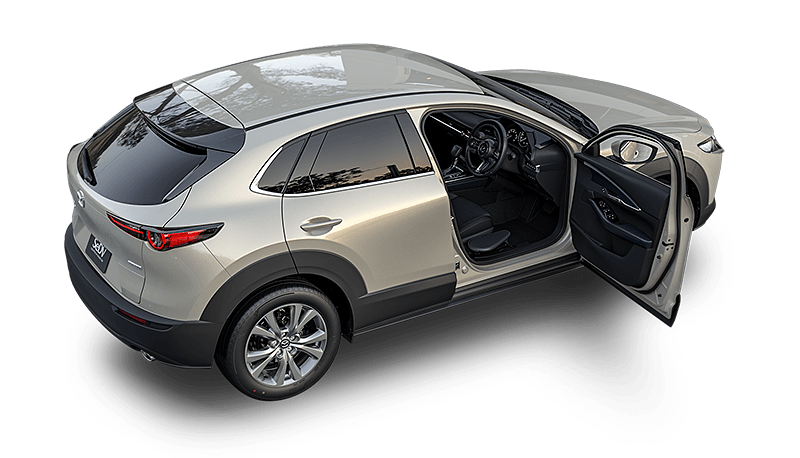
MAZDA CX-30 コンパクトSUV ¥2,640,000〜(消費税込)
-
MAZDA MX-30 ROTARY-EV コンパクトSUV ¥4,433,000〜(消費税込)
-
新型 MAZDA CX-5 ミドルSUV ¥3,300,000〜(消費税込)
-
MAZDA CX-60 ミドルSUV ¥3,828,000〜(消費税込)

-
MAZDA CX-80 ラージSUV ¥4,781,700〜(消費税込)

-
MAZDA2 コンパクト ¥1,720,400〜(消費税込)

-
MAZDA3 FASTBACK コンパクト・スポーツ ¥2,365,000〜(消費税込)
-
MAZDA3 SEDAN セダン ¥2,750,000〜(消費税込)
-
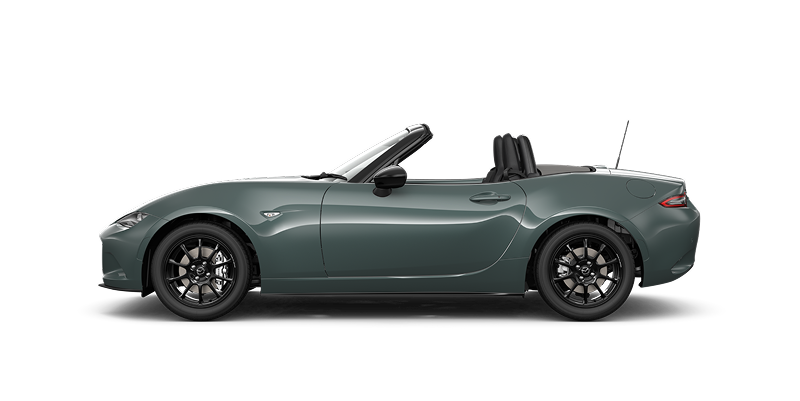
MAZDA ROADSTER オープン・スポーツ ¥2,959,000〜(消費税込)
-
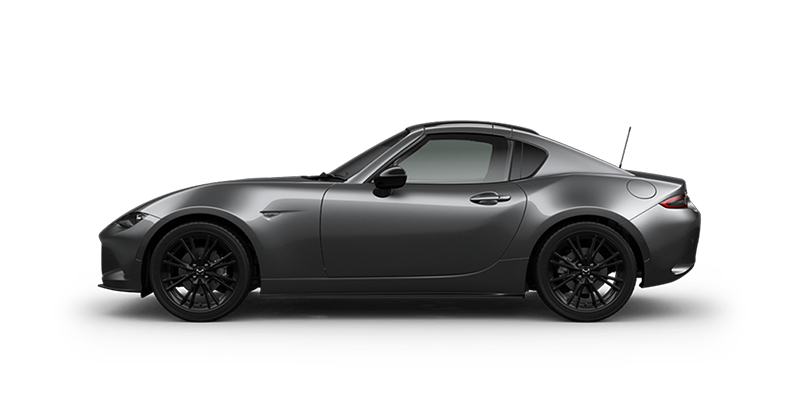
MAZDA ROADSTER RF オープン・スポーツ ¥3,850,000〜(消費税込)
-
MAZDA CX-3 コンパクトSUV ¥2,704,900〜(消費税込)

-
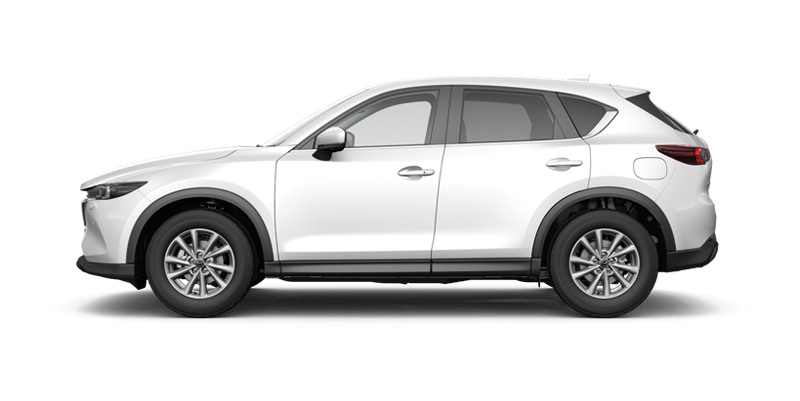
MAZDA CX-5 ミドルSUV ¥2,810,500〜(消費税込)
-
FAMILIA VAN バン(0.2~0.4t) ¥1,974,500~(消費税込)

-
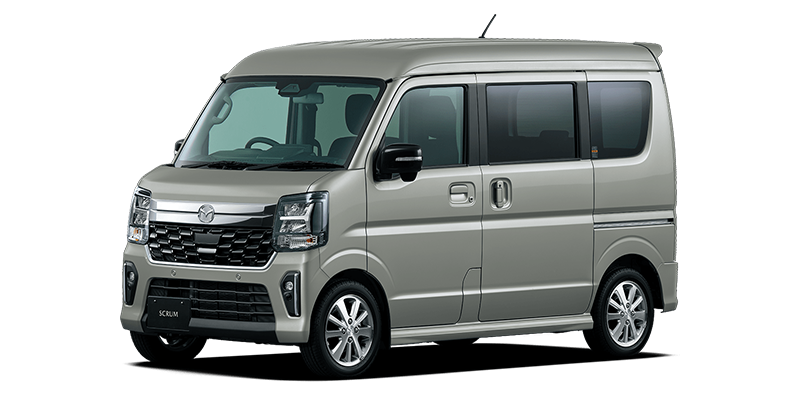
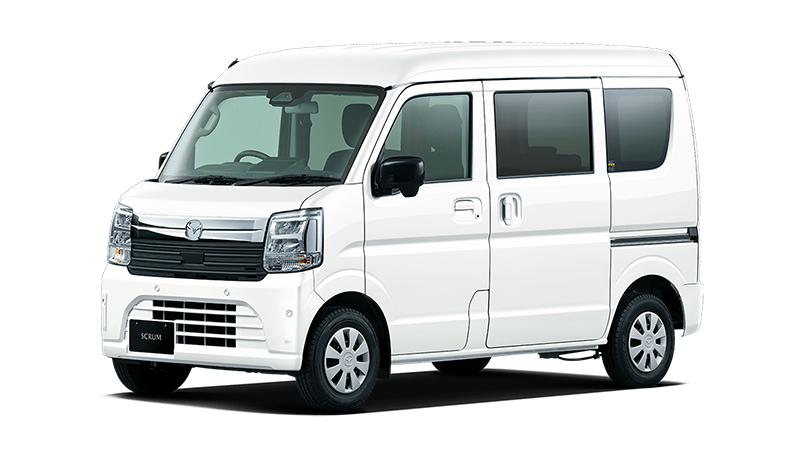
SCRUM VAN バン(0.25~0.35t) ¥1,354,100~(消費税込)
-
BONGO VAN バン(0.5~0.75t) ¥1,923,900~(消費税込)

-
BONGO BRAWNY VAN バン(0.85~1.25t) ¥2,997,500〜(消費税込)

-
SCRUM TRUCK トラック(0.35t) ¥1,227,600~(消費税込)

-
BONGO TRUCK トラック(0.75~0.8t) ※お取り扱いを休止しています

-
TITAN LHR/LHS トラック(0.75~1.5t) ※価格は販売店にご確認ください
-
TITAN トラック(1.75~4.6t) ※価格は販売店にご確認ください
-
TITAN DUMP ダンプ ※価格は販売店にご確認ください

- ご購入サポート
- マツダを知る
- オーナーサポート


Life with Mazda
マツダのある暮らし
愛車を使いこなす
愛車を使いこなそう Vol.1~マツダコネクト便利機能のご紹介~ 動画で紹介 お役立ち クルマを楽しむ
Bluetooth®で快適ドライブ
Bluetooth®とは、 Bluetooth®対応の携帯機器をクルマに接続することで、音楽やハンズフリー通話が楽しめる機能です。
どんな時に活用できるの?
- 運転中に電話がかかってきても、ハンズフリー通話ができるので、待ち合わせやお迎えの際に便利です
- スマートフォンに入っている音楽やアプリの音声を再生できるので、その日の気分に合わせた音楽を楽しみながらドライブができます
はじめての「設定」
 | スマートフォンとBluetooth®の接続方法を教えてください。 |
 | まずは基本の接続方法から確認しましょう。 <マツダコネクトの操作> 1.ホーム画面から“設定”を選択 <スマートフォンの操作> 1.ホーム画面から“設定”アイコンを選択 |
これ便利!自動接続設定
| Bluetooth®接続はできたけど、毎回クルマに乗るたびにスマートフォンから設定するのは面倒です。 |
| 便利な自動接続設定がございます。 <マツダコネクトの操作> 1.ホーム画面から”設定”を選択 これで完了です。お手持ちのスマートフォンのBluetooth®が「ON」になっていれば、車に乗るたびに自動接続されるので、乗ってすぐにBluetooth®機能を利用できますよ。 |
これ便利!機器名の変更方法
| マツダコネクトの画面に表示されるスマートフォンの機器名を変更するにはどうすればいいですか? |
| 機器名の変更方法は、スマートフォン側とマツダコネクト側の両方ございます。ここでは、マツダコネクトでの変更方法をお伝えします。 <マツダコネクトの操作> 1.ホーム画面から“設定”を選択 |
Apple CarPlay/Android Auto™でもっと便利に
Apple CarPlay/Android Auto™とは、マツダコネクトでスマートフォンのアプリケーションを操作して、通話、メッセージの送受信や、音楽を聴いたり、マップで目的地を設定することができる機能です。
どんな時に活用できるの?
- 音声認識機能(Siri・Googleアシスタント)を使って、目的地を速やかに設定できてスムーズです
- スマートフォンの地図アプリを使ったナビ案内が利用できます
- カレンダーアプリでスケジュールをチェックして、大事な予定を確認できます
- 本記事内の動画ではApple Carplayを使用した場合を掲載しておりますが、Android Auto™でも同様にご利用いただけます
- Apple CarPlay接続中は、 Bluetooth®接続を利用できません。Bluetooth®を接続したい場合は、Apple CarPlayを終了する必要があります
はじめての「設定」①
| Apple CarPlay/Android Auto™の接続方法を教えてください。 |
| USB接続が簡単で便利です。 1.USB端子に純正の接続コード(充電コード)を差し込む
|
はじめての「設定」②
| そういえば以前、スマートフォンを接続コードで繋いで「Apple CarPlay(もしくはAndroid Auto™)を接続しますか?」という画面表示が出たときに、「今後使用しない」を選択してしまいました。これからずっとApple CarPlay (もしくはAndroid Auto™)は使えないままなのでしょうか? |
| ご安心ください。一度、「使用しない」を選択しても、再設定が可能です。 <マツダコネクトの操作> 1.ホーム画面から”設定”を選択 |
これ便利!Apple CarPlay/Android Auto™接続中にマツダコネクトのナビを使用
| Apple CarPlay/Android Auto™接続中に、マツダコネクトのナビを使いたいのですが、どうすればいいですか? |
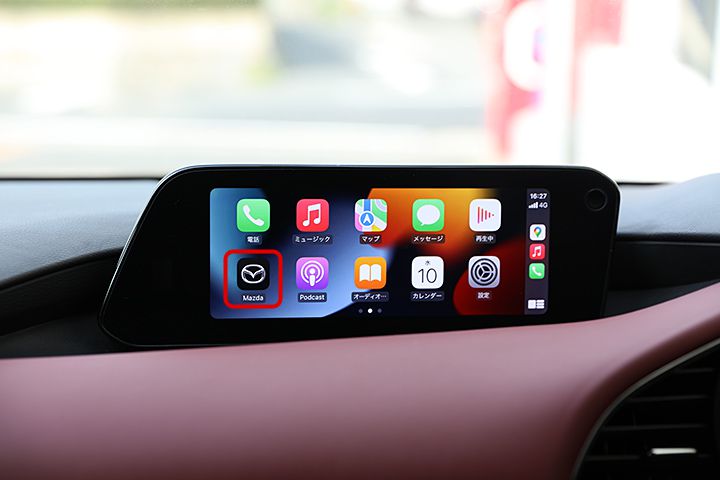
| 切り替え方は簡単ですのでぜひ試してみてください。 1.Apple CarPlay(もしくはAndroid Auto™)メニュー内の“Mazda”のアイコンを押す または、ホームボタン(家形のマーク)を長押しでホーム画面に戻ることもできます。 |
豆知識 「○月○日は△△の日です」の音声について
マツダコネクト搭載車のエンジンをかけると、「〇月〇日は△△の日です」と音声が流れてきますよね。
例えば、1月9日はとんちの日、9月6日は妹の日・・・など、聞いていて「へぇ~!」となるこの機能、
実は「ハートフル音声」というもので、366日分の音声を一覧で見ることができます。
皆様の特別な一日は、一体何の日でしょうか?気になる方はぜひ確かめてみてください。
<補足・注意事項>
- 撮影車両はMAZDA3です。画面や車内の装備は、車種・グレード仕様によって異なる可能性がございます。
- 撮影ではiPhoneを使用しています。使用しているスマートフォンによって操作が異なる場合がございます。
- Bluetooth®、Apple CarPlay/Android Auto™の機能詳細は取扱説明書でご確認いただくようお願いいたします。
- 走行中の操作は危険です。安全に十分注意を払い、設定は停車時に行っていただきますようお願いいたします。
- Apple CarPlay、iPhone、Siriは、米国および他の国々で登録されたApple Inc.の商標です。
- iPhoneの商標は、アイホン株式会社のライセンスにもとづき使用されています。
- Google、Android、Android Auto™は、Google LLCの登録商標です。
- Apple CarPlay、Android Auto™を使用するためにはUSBケーブルが必要です。