















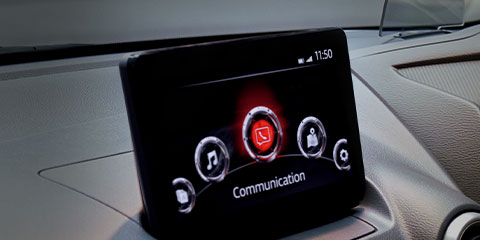
お使いのナビゲーションを最新の地図データにバージョンアップ
-
クルマを選ぶ
- 乗用車
- 軽自動車
- 商用車・特装車
- 福祉車両
-
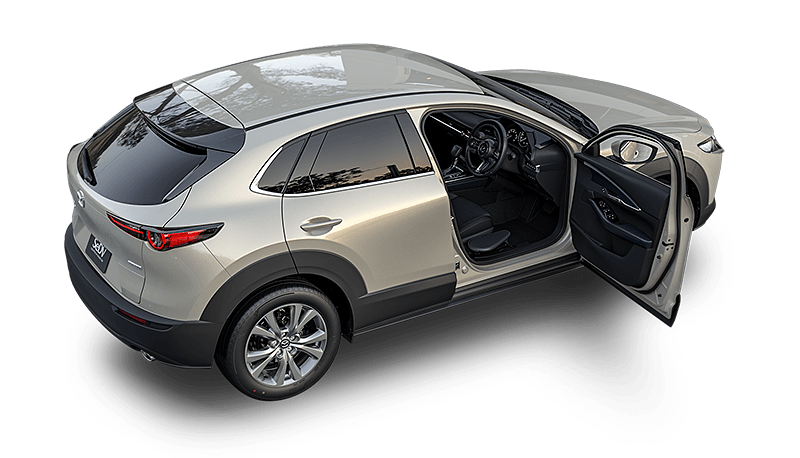
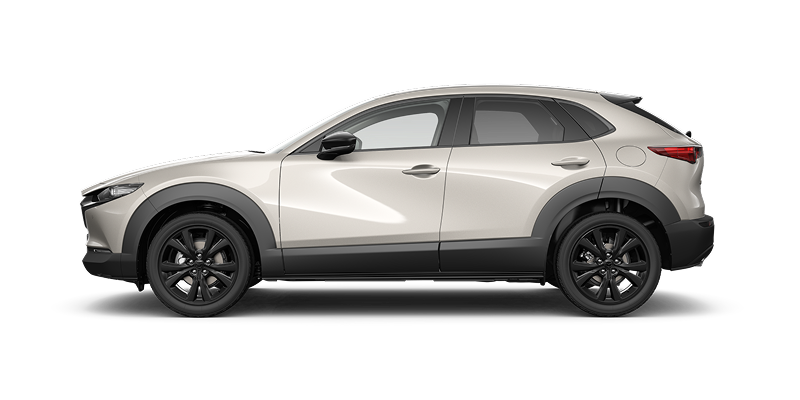
MAZDA CX-30 コンパクトSUV ¥2,640,000〜(消費税込)
-
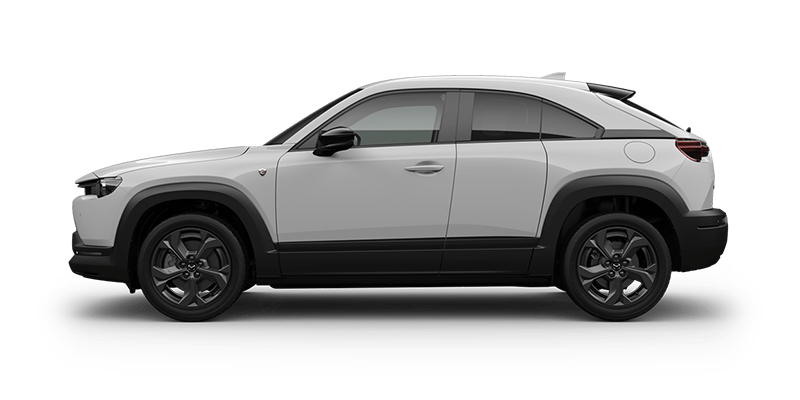
MAZDA MX-30 ROTARY-EV コンパクトSUV ¥4,433,000〜(消費税込)
-
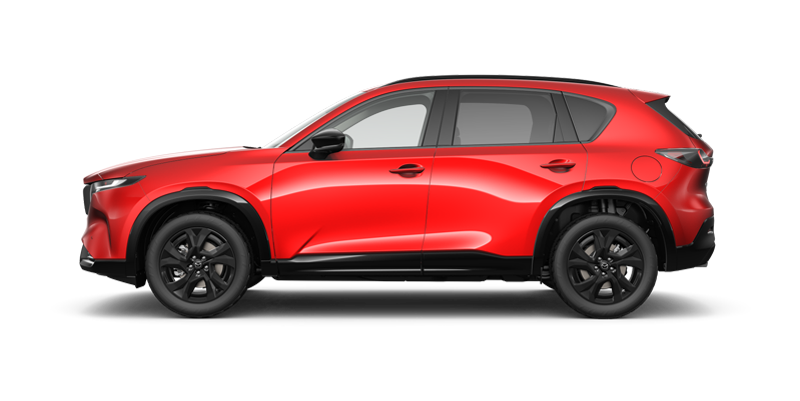
新型 MAZDA CX-5 ミドルSUV ¥3,300,000〜(消費税込)
-
MAZDA CX-60 ミドルSUV ¥3,828,000〜(消費税込)

-
MAZDA CX-80 ラージSUV ¥4,781,700〜(消費税込)

-
MAZDA2 コンパクト ¥1,720,400〜(消費税込)

-
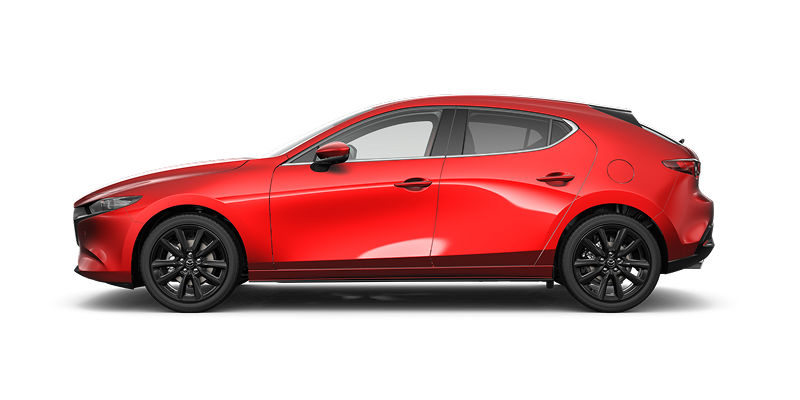
MAZDA3 FASTBACK コンパクト・スポーツ ¥2,365,000〜(消費税込)
-
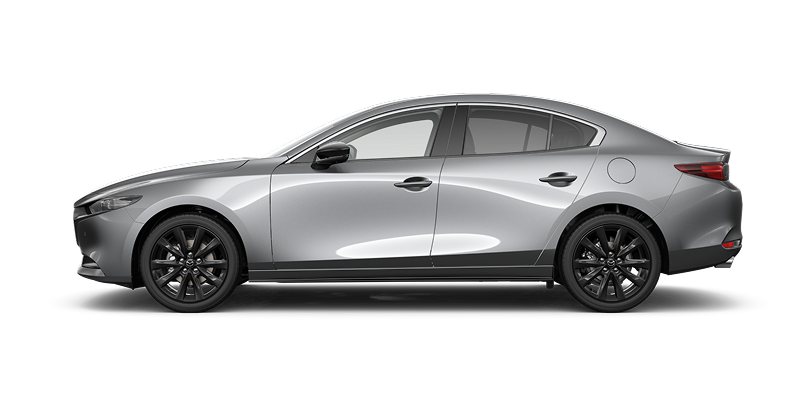
MAZDA3 SEDAN セダン ¥2,750,000〜(消費税込)
-
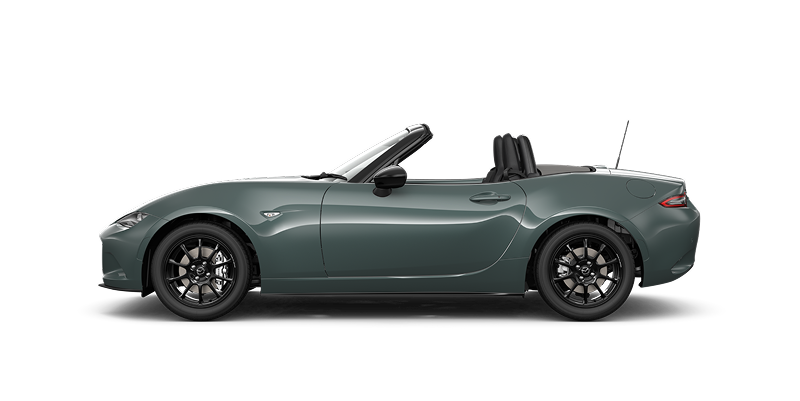
MAZDA ROADSTER オープン・スポーツ ¥2,959,000〜(消費税込)
-
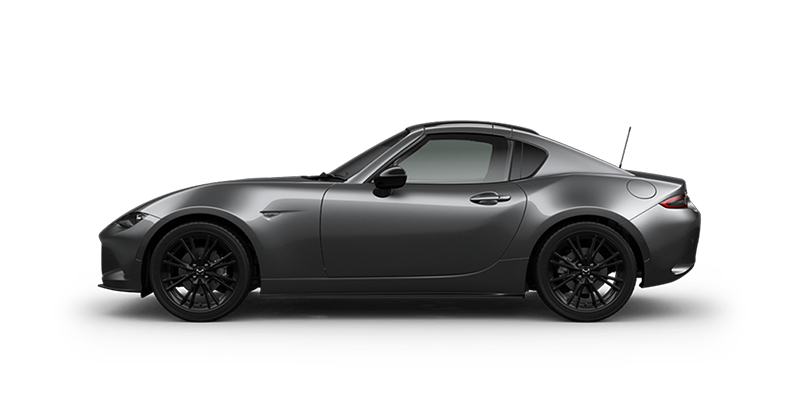
MAZDA ROADSTER RF オープン・スポーツ ¥3,850,000〜(消費税込)
-
MAZDA CX-3 コンパクトSUV ¥2,704,900〜(消費税込)

-
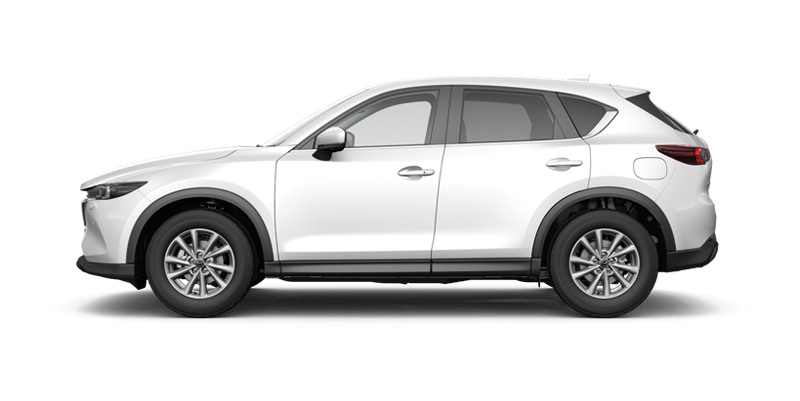
MAZDA CX-5 ミドルSUV ¥2,810,500〜(消費税込)
-
FAMILIA VAN バン(0.2~0.4t) ¥1,974,500~(消費税込)

-
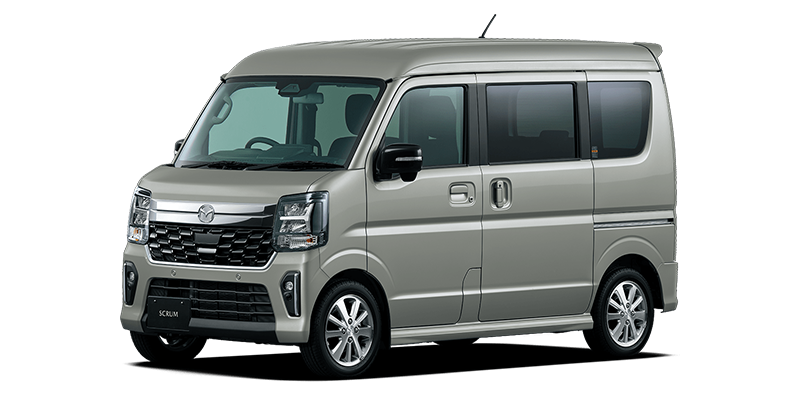
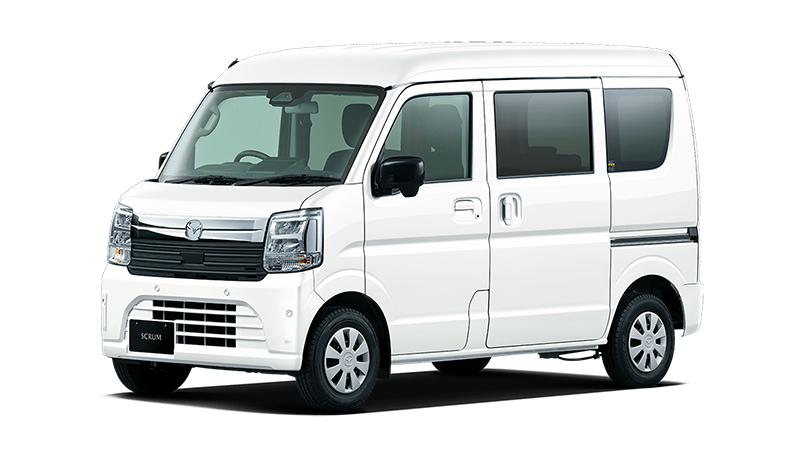
SCRUM VAN バン(0.25~0.35t) ¥1,354,100~(消費税込)
-
BONGO VAN バン(0.5~0.75t) ¥1,923,900~(消費税込)

-
BONGO BRAWNY VAN バン(0.85~1.25t) ¥2,997,500〜(消費税込)

-
SCRUM TRUCK トラック(0.35t) ¥1,227,600~(消費税込)

-
BONGO TRUCK トラック(0.75~0.8t) ※お取り扱いを休止しています

-
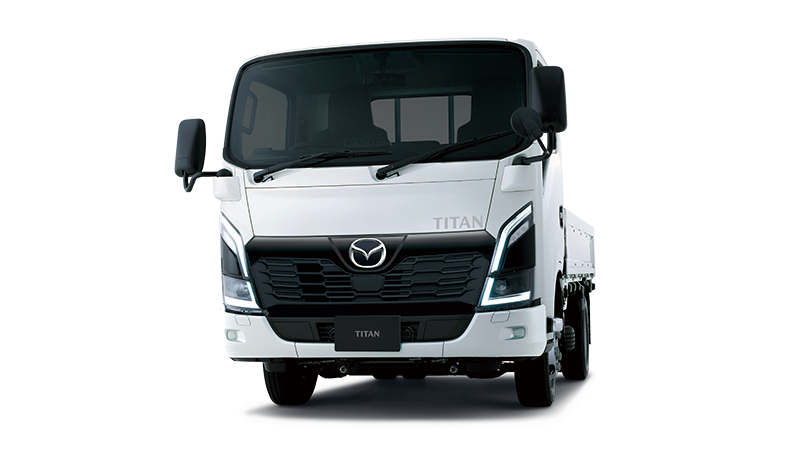
TITAN LHR/LHS トラック(0.75~1.5t) ※価格は販売店にご確認ください
-
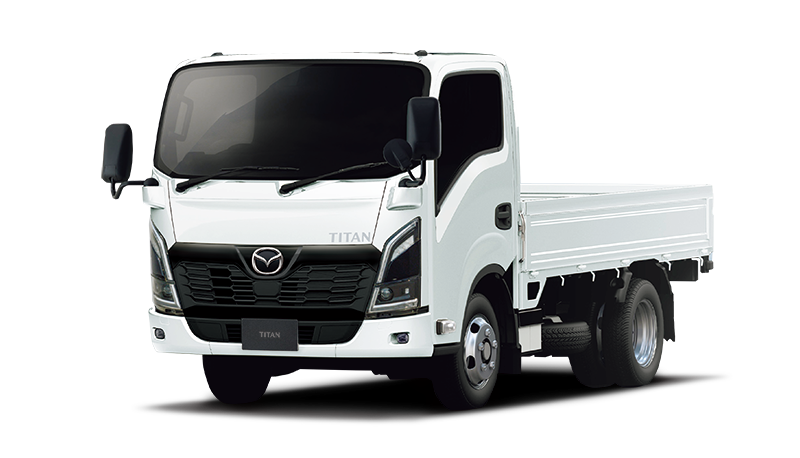
TITAN トラック(1.75~4.6t) ※価格は販売店にご確認ください
-
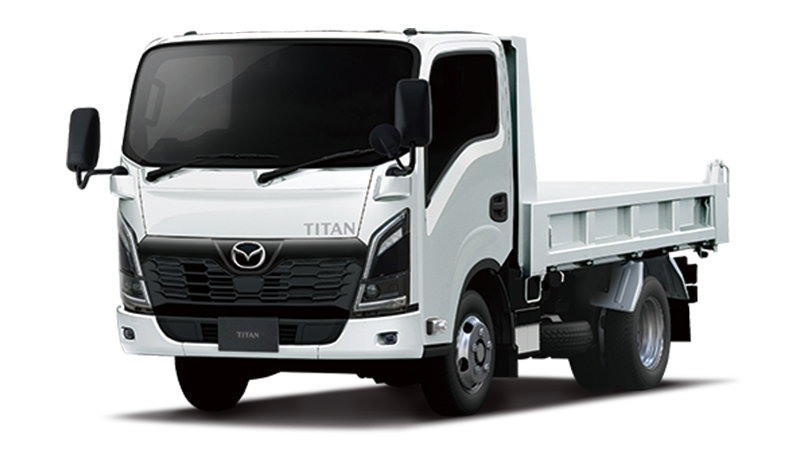
TITAN DUMP ダンプ ※価格は販売店にご確認ください

- ご購入サポート
- マツダを知る
- オーナーサポート


地図バージョンアップ 関連情報
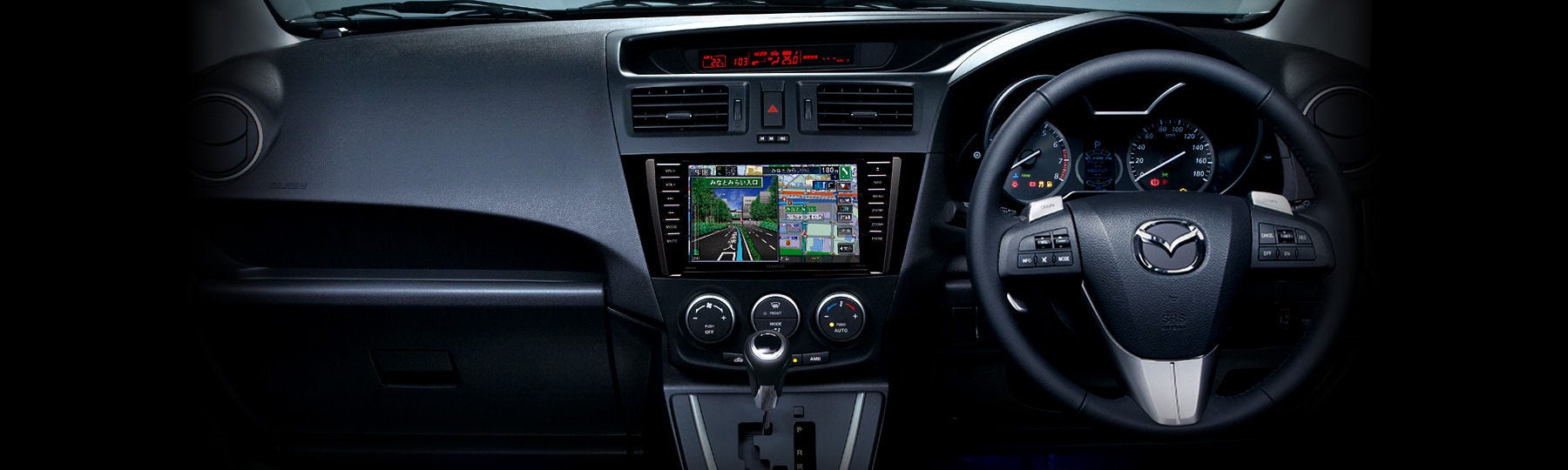
更新可能なメモリーナビゲーション
以下のナビゲーションは、地図情報の更新が可能です。
- 更新条件があります
マツダコネクト
地図データの更新無償期間に限ります。
- マツダオンラインナビ用SDカード(K48W 79 EZ1*)
- ナビゲーション用SDカードアドバンス2(K6Y0 79 EZ1*)
- ナビゲーション用SDカードアドバンス(B0Y0 79 EZ1*)
- ナビゲーション用SDカードPLUS(G46Y 79 EZ1*)
マツダコネクト以外
地図データの更新が可能であるかは、各メーカーサイトからご確認ください。
更新終了のナビゲーション
以下のナビゲーションは、地図情報の更新を終了しています。
マツダコネクト ナビゲーション用SDカード(B4YD 79 EZX*)
ショップオプション ナビゲーション

Step1
ご使用のナビゲーション本体の部品番号または型番のいずれかをご確認ください。
ショップオプションナビゲーション部品番号・型番の確認方法
部品番号又は型番が記載されています。記載されていない場合は取扱説明書をご確認いただくか、販売店へお問合せください。
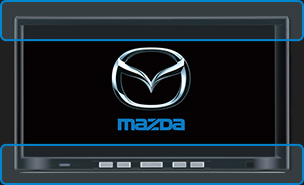
- ショップオプションナビゲーション本体の青枠部分をご確認ください。
部品番号及び型番は、アルファベット、または数字で記載されています。
(例)部品番号:「C9A1」「NCY3」等/型番:「MAX570」「HVA-HD5730」等 - 青枠部分に部品番号や型番が記載されていない場合は、現在ご使用のナビゲーションに同梱の取扱説明書をご確認いただくか、販売店へお問合せください。
Step2
ナビゲーション本体の[地図バージョン情報]画面をご覧いただき、データ内容をご確認ください。
Step3
バージョンアップ情報にて、ご使用のナビゲーションの部品番号または型番をお探しいただき、更新用最新地図ロムのデータ内容をご確認ください。
Step4
ご使用のナビゲーションのデータ内容が、更新用最新地図ロムのデータ内容ではない場合、データ更新が可能です。
該当の更新地図ロム/バージョンアップキットをお買い求めください。
メーカーオプション ナビゲーション

Step1
ご使用のナビゲーション本体の部品番号または型番のいずれかをご確認ください。
Step2
ナビゲーション本体の[地図バージョン情報]画面をご覧いただき、データ内容をご確認ください。
Step3
ご使用のナビゲーションのデータ内容が、更新用最新地図ロムのデータ内容ではない場合、データ更新が可能です。
該当の更新地図ロム/バージョンアップキットをお買い求めください。
Step1
お客様のお車に装着されているナビゲーションの[設定/情報]→[情報を見る]→[HDD情報]画面をご覧頂き、地図データバージョンX.X(Road Explorer X.X)をご確認ください。
Step2
下表の「現在ご使用の地図ロム」欄から該当部品番号をご確認ください。
Step3
ご確認後、最新の地図情報(地図データ内容)ではない場合、右欄に「更新用最新地図バージョン」情報が掲載してありますので、該当の最新バージョンアップキットをお買い求めください。
Step1
お客様のお車に装着されているナビゲーションのロムをご覧頂き、部品番号をご確認ください。
Step2
下表の「現在ご使用の地図ロム」欄から該当部品番号をご確認ください。
Step3
下表でお客様の現在ご使用のロムがご確認できましたら、右欄に最新情報が掲載してありますので、該当の最新地図ロムをお買い求めください。
- アクセラHDD ナビゲーション

Step1
ご使用のナビゲーション本体の[設定情報]画面 →[HDD情報]画面をご覧いただき、データバージョンをご確認ください。
Step2
バージョンアップ情報にて、ご使用のナビゲーションのデータバージョンをお探しいただき、更新用最新地図バージョンのデータバージョンをご確認ください。
Step3
ご使用のナビゲーションのデータバージョンが、更新用最新地図バージョンのデータバージョンではない場合、データ更新が可能です。該当の更新地図バージョンアップキットをお買い求めください。
MAZDA G-BOOK ALPHA ボイスコントロールHDDナビゲーション
Step1
ご使用のナビゲーション本体の[メニュー]画面 →[使用データ]画面をご覧いただき、データバージョンをご確認ください。
Step2
バージョンアップ情報にて、ご使用のナビゲーションのデータバージョンをお探しいただき、更新用最新地図バージョンのデータバージョンをご確認ください。
Step3
ご使用のナビゲーションのデータ内容が、更新用最新地図ロムのデータ内容ではない場合、データ更新が可能です。 該当の更新地図ロム/バージョンアップキットをお買い求めください。
部品番号または型番がわからないとき
ナビゲーション本体の部品番号または型番、及びロムの部品番号がわからないときは、現在ご使用のナビゲーションに同梱の取扱説明書をご確認いただくか、販売店へお問合せください。