








地図データの更新手順について掲載しています。
-
クルマを選ぶ
- 乗用車
- 軽自動車
- 商用車・特装車
- 福祉車両
-
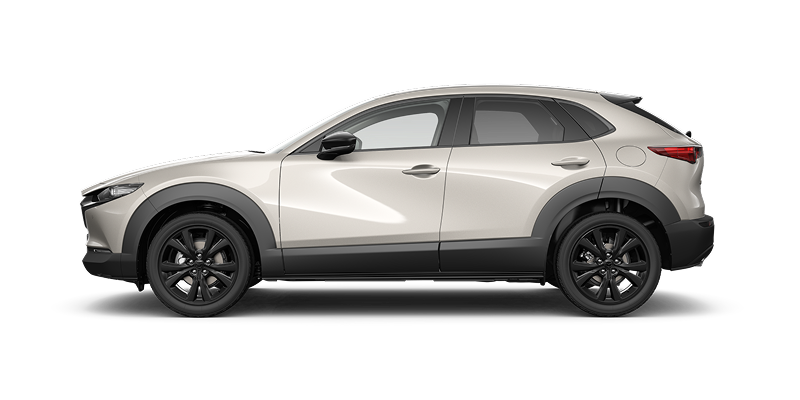
MAZDA CX-30 コンパクトSUV ¥2,640,000〜(消費税込)
-
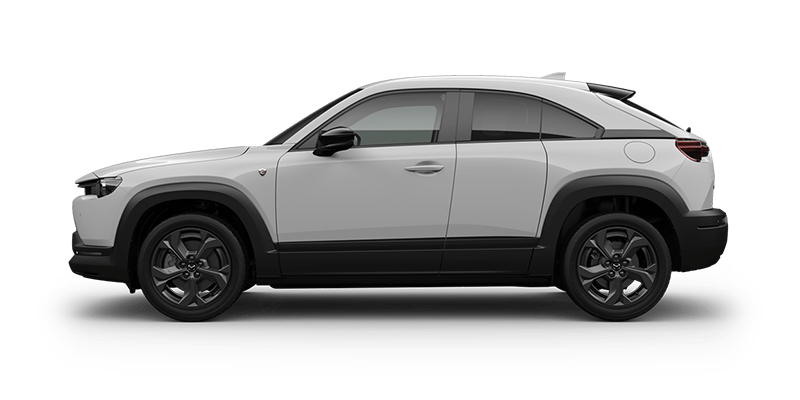
MAZDA MX-30 ROTARY-EV コンパクトSUV ¥4,433,000〜(消費税込)
-
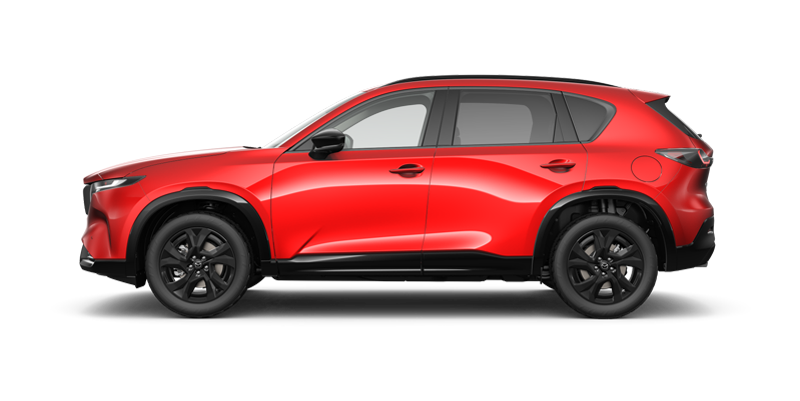
新型 MAZDA CX-5 ミドルSUV ¥3,300,000〜(消費税込)
-
MAZDA CX-60 ミドルSUV ¥3,828,000〜(消費税込)

-
MAZDA CX-80 ラージSUV ¥4,781,700〜(消費税込)

-
MAZDA2 コンパクト ¥1,720,400〜(消費税込)

-
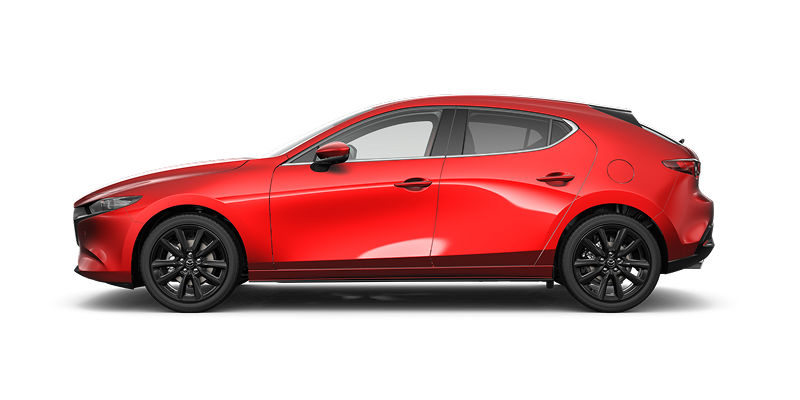
MAZDA3 FASTBACK コンパクト・スポーツ ¥2,365,000〜(消費税込)
-
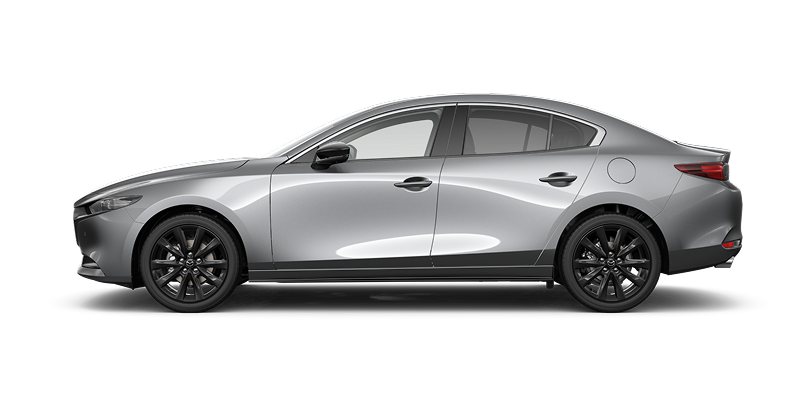
MAZDA3 SEDAN セダン ¥2,750,000〜(消費税込)
-
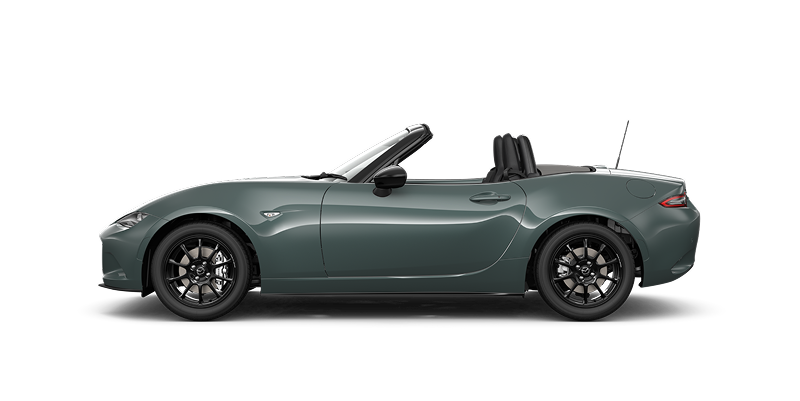
MAZDA ROADSTER オープン・スポーツ ¥2,959,000〜(消費税込)
-
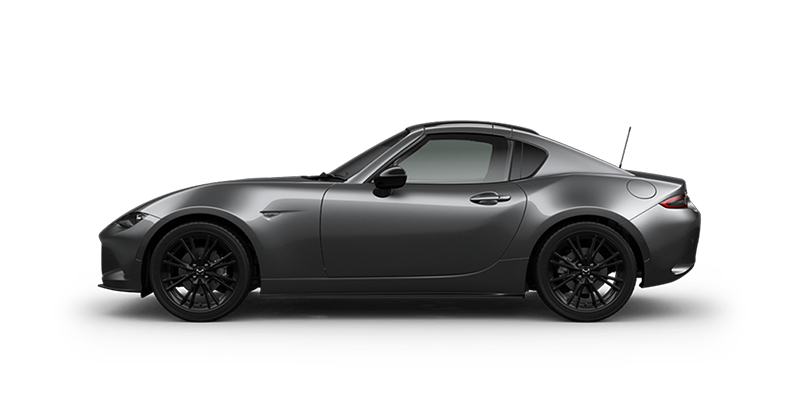
MAZDA ROADSTER RF オープン・スポーツ ¥3,850,000〜(消費税込)
-
MAZDA CX-3 コンパクトSUV ¥2,704,900〜(消費税込)

-
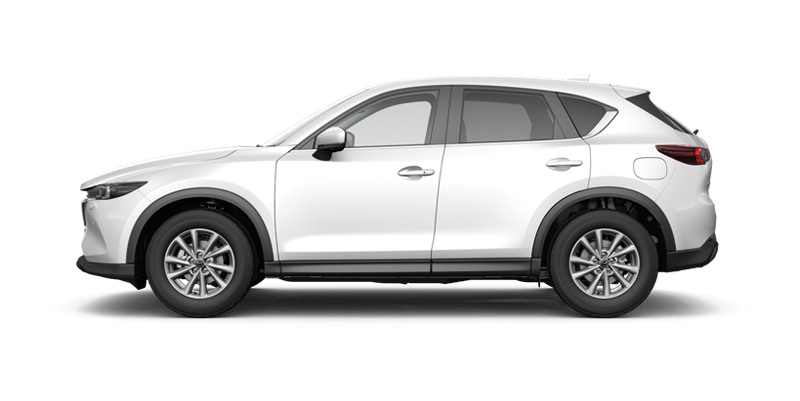
MAZDA CX-5 ミドルSUV ¥2,810,500〜(消費税込)
-
FAMILIA VAN バン(0.2~0.4t) ¥1,974,500~(消費税込)

-
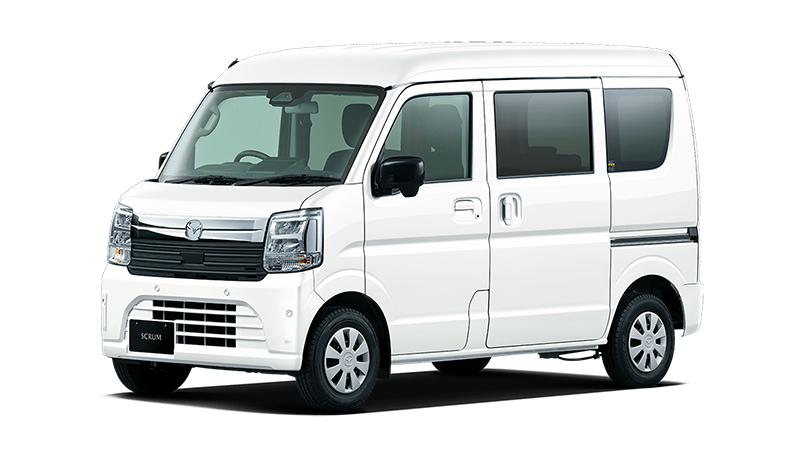
SCRUM VAN バン(0.25~0.35t) ¥1,354,100~(消費税込)
-
BONGO VAN バン(0.5~0.75t) ¥1,923,900~(消費税込)

-
BONGO BRAWNY VAN バン(0.85~1.25t) ¥2,997,500〜(消費税込)

-
SCRUM TRUCK トラック(0.35t) ¥1,227,600~(消費税込)

-
BONGO TRUCK トラック(0.75~0.8t) ※お取り扱いを休止しています

-
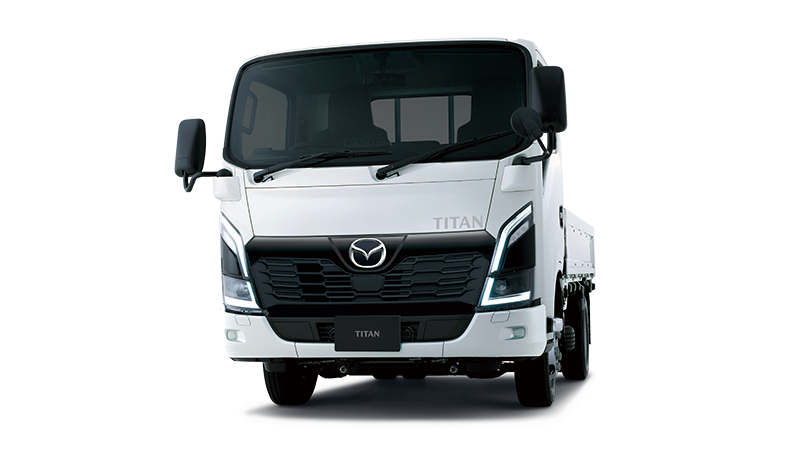
TITAN LHR/LHS トラック(0.75~1.5t) ※価格は販売店にご確認ください
-
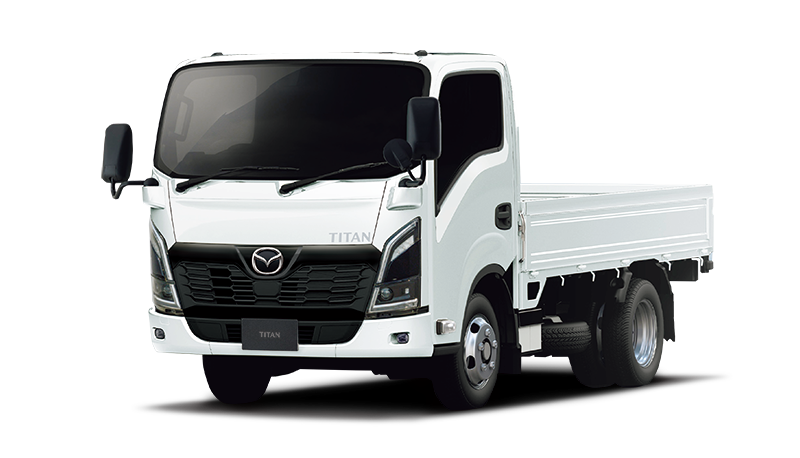
TITAN トラック(1.75~4.6t) ※価格は販売店にご確認ください
-
TITAN DUMP ダンプ ※価格は販売店にご確認ください

- ご購入サポート
- マツダを知る
- オーナーサポート


ナビゲーション用SDカードアドバンス/アドバンス2/マツダオンラインナビ用SDカード
お知らせ
2026.3.26 動作確認済みモバイル機器情報を更新
地図データ更新
※ナビゲーション用SDカードアドバンス /アドバンス2 / マツダオンラインナビ用SDカード”をお使いのお客様
※対象部品番号:B0Y0 79 EZ1* / K6Y0 79 EZ1* / K48W 79 EZ1
※地図データの更新は、無償期間内に限ります。
Gracenote更新
最新のGracenoteメディアデータベースを利用することで、オーディオ再生時に表示される楽曲情報やアルバムアートを正しい情報に補正したり、アーティスト名やアルバム名などの音声認識率を向上させることができます。
注意: Gracenoteメディアデータベースの更新作業は、必ず車両を安全な場所に駐車したうえで行ってください。また、Gracenoteメディアデータベースの更新は音声コマンドでは行えません。
1. USBメモリをパソコンに挿入してください。
※USBメモリの空き容量(1GB以上を推奨)を確認してください。
2. 上記 [Gracenote更新ファイル ダウンロード] をクリックし、最新のアップデートパッケージファイル(Gracenote_[バージョン]_JP.mcg)をUSBメモリのルートフォルダ(※)へ保存してください。
※アップデートパッケージファイルは、USBメモリ内で一番上の階層に保存する必要があります。ご自身でUSBメモリ内に作成したフォルダ配下に保存すると、更新作業を行うことができません。
注意:更新作業を行う場合は、最新のアップデートパッケージファイルのみを保存してください。過去のアップデートパッケージファイルが同じUSBメモリ内に保存されている場合、更新が正常に行われない場合があります。
3. USBメモリへのアップデートパッケージファイルの保存が完了したら安全にUSBメモリをパソコンから取り外し、車両USBポートへ挿入してください。
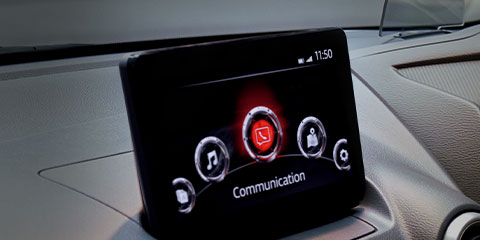
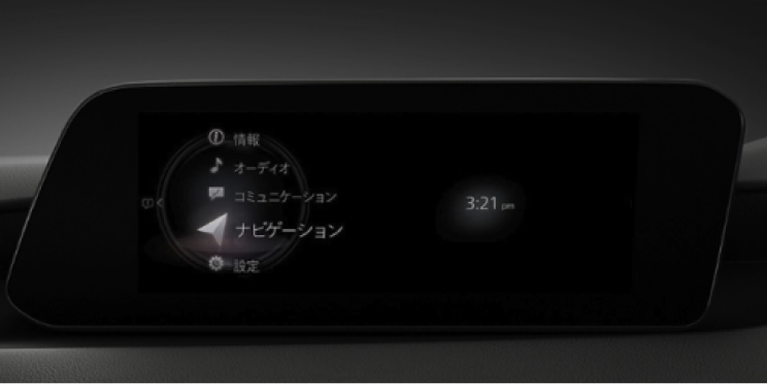
4. 車両のセンターディスプレイに表示されているメニューから、以下の順で選択してください。
[設定] → [システム] → [Gracenoteデータベース更新]
5.センターディスプレイに現在のバージョンが表示されます。[更新]を選択すると、更新が始まります。
※更新にはしばらく時間がかかります。完了すると[インストール完了]のメッセージが表示されます。
6.車両のUSBポートからUSBメモリを安全に取り外してください。
動作確認済みモバイル機器
お使いのモバイル機器の対応状況やペアリング方法、利用可能な車種などは、こちらでご確認ください。
マツダコネクト取扱説明書
マツダコネクトの取扱説明書は、こちらでご確認ください。