
















1. インターネットブラウザでアドレス「https://www.mazda.co.jp/owner_support/mazda-connect/v2/navigation/7g_map_update/」に接続します。
-
クルマを選ぶ
- 乗用車
- 軽自動車
- 商用車・特装車
- 福祉車両
-
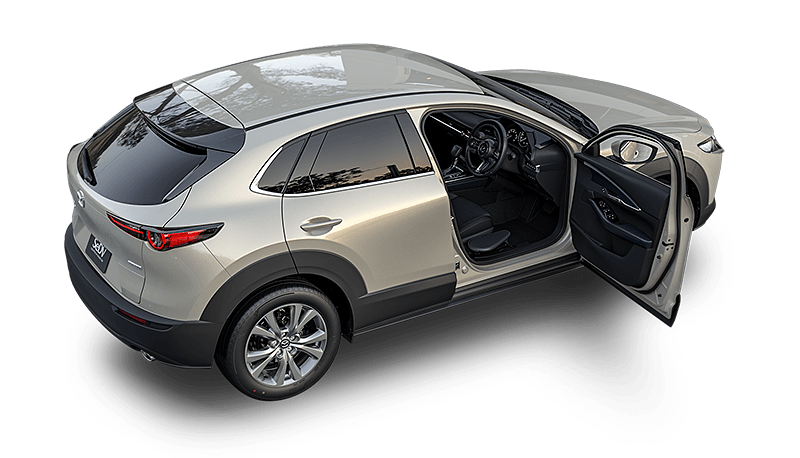
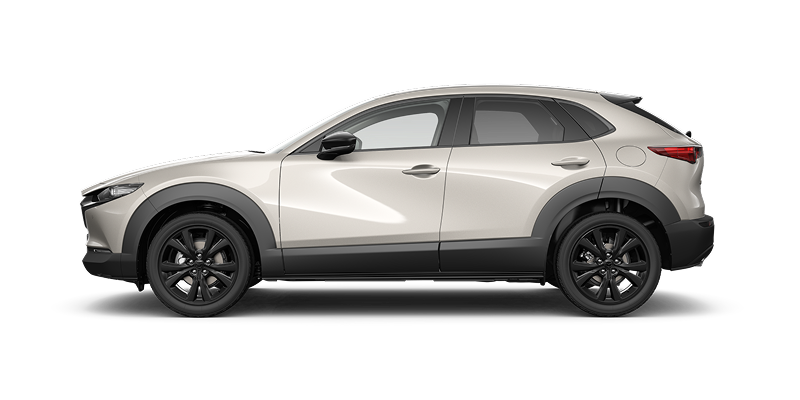
MAZDA CX-30 コンパクトSUV ¥2,640,000〜(消費税込)
-
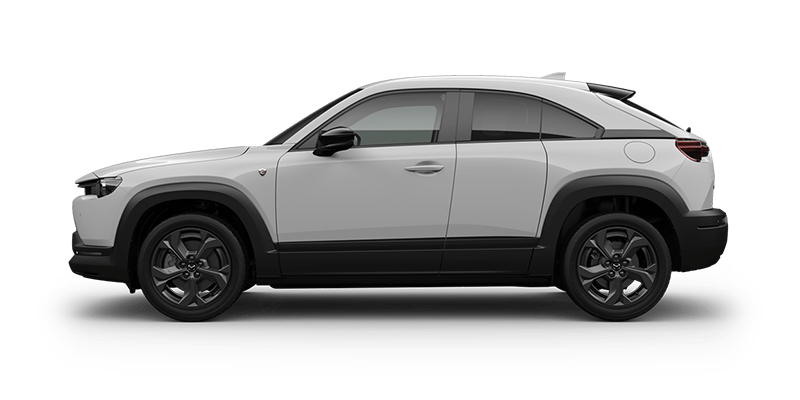
MAZDA MX-30 ROTARY-EV コンパクトSUV ¥4,433,000〜(消費税込)
-
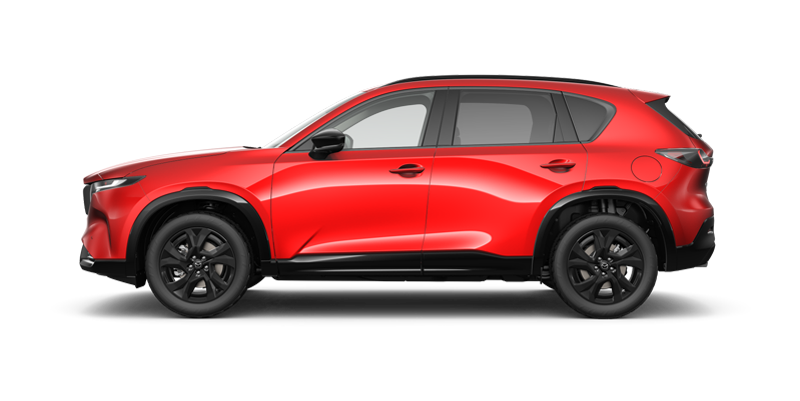
新型 MAZDA CX-5 ミドルSUV ¥3,300,000〜(消費税込)
-
MAZDA CX-60 ミドルSUV ¥3,828,000〜(消費税込)

-
MAZDA CX-80 ラージSUV ¥4,781,700〜(消費税込)

-
MAZDA2 コンパクト ¥1,720,400〜(消費税込)

-
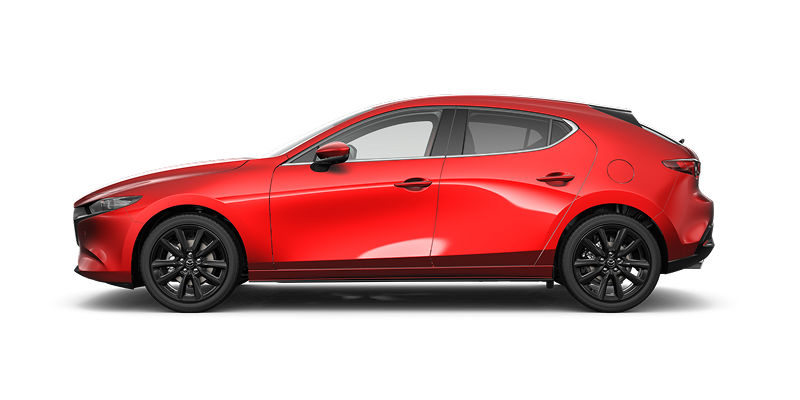
MAZDA3 FASTBACK コンパクト・スポーツ ¥2,365,000〜(消費税込)
-
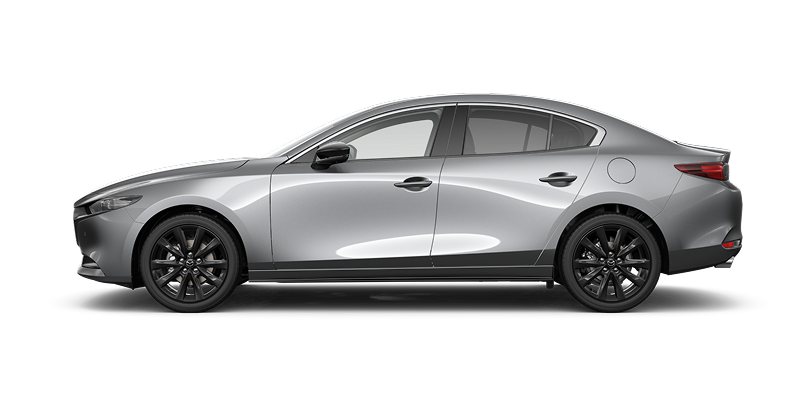
MAZDA3 SEDAN セダン ¥2,750,000〜(消費税込)
-
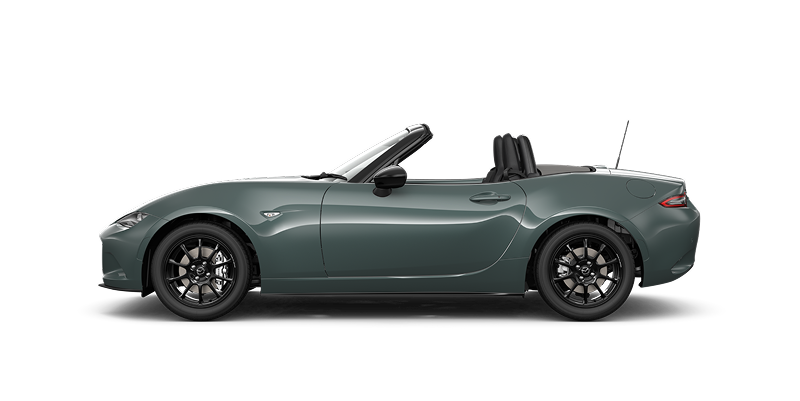
MAZDA ROADSTER オープン・スポーツ ¥2,959,000〜(消費税込)
-
MAZDA ROADSTER RF オープン・スポーツ ¥3,850,000〜(消費税込)

-
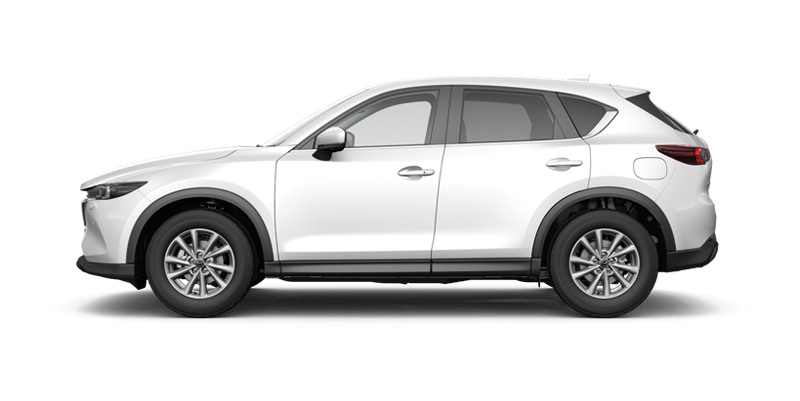
MAZDA CX-5 ミドルSUV ¥2,810,500〜(消費税込)
-
FAMILIA VAN バン(0.2~0.4t) ¥1,974,500~(消費税込)

-
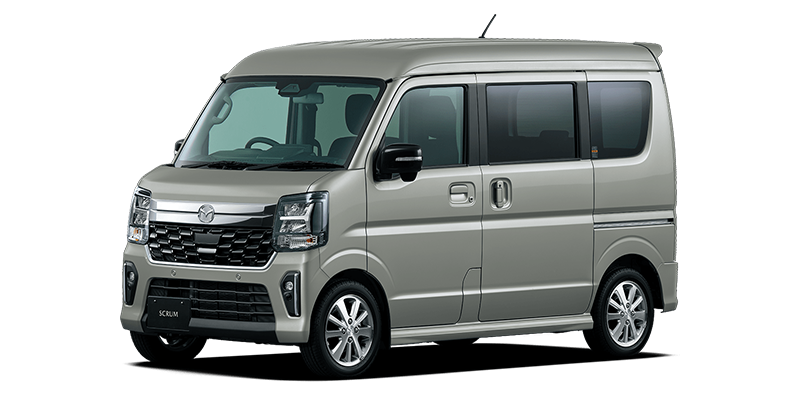
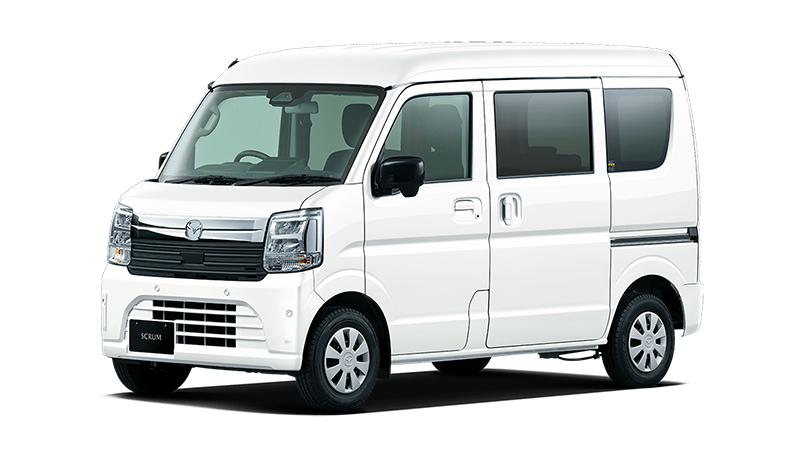
SCRUM VAN バン(0.25~0.35t) ¥1,354,100~(消費税込)
-
BONGO VAN バン(0.5~0.75t) ¥1,923,900~(消費税込)

-
BONGO BRAWNY VAN バン(0.85~1.25t) ¥2,997,500〜(消費税込)

-
SCRUM TRUCK トラック(0.35t) ¥1,227,600~(消費税込)

-
BONGO TRUCK トラック(0.75~0.8t) ※お取り扱いを休止しています

-
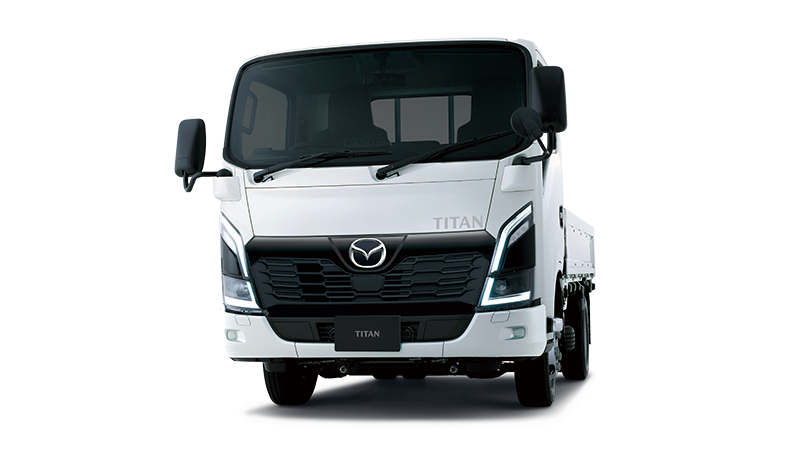
TITAN LHR/LHS トラック(0.75~1.5t) ※価格は販売店にご確認ください
-
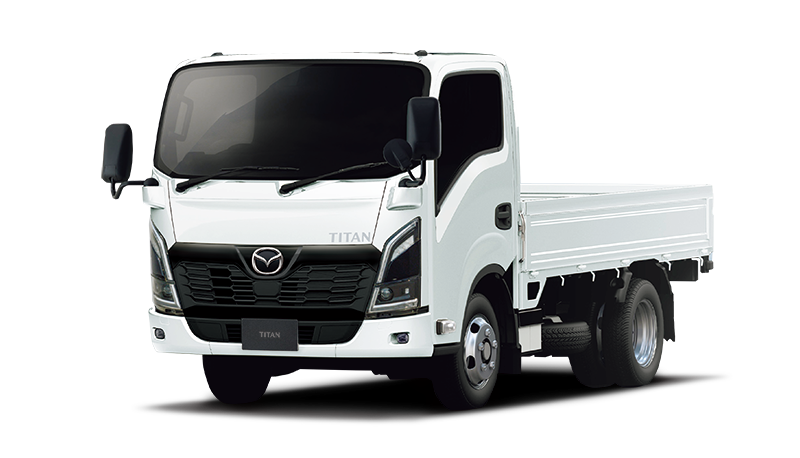
TITAN トラック(1.75~4.6t) ※価格は販売店にご確認ください
-
TITAN DUMP ダンプ ※価格は販売店にご確認ください

- ご購入サポート
- マツダを知る
- オーナーサポート


更新ツールセットアップ手順
2. 「地図データ更新ツールダウンロード」をクリックします。
3. 地図データ更新ツール(ナビゲーション用SDカードアドバンス用) ダウンロード画面で、「同意してダウンロードする for macOS」をクリックします。
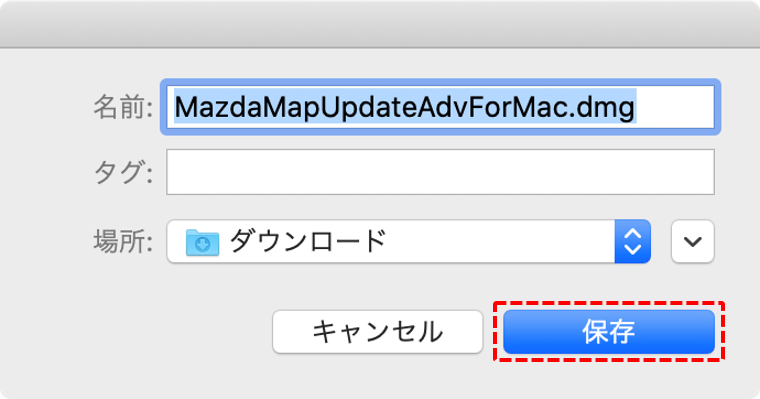
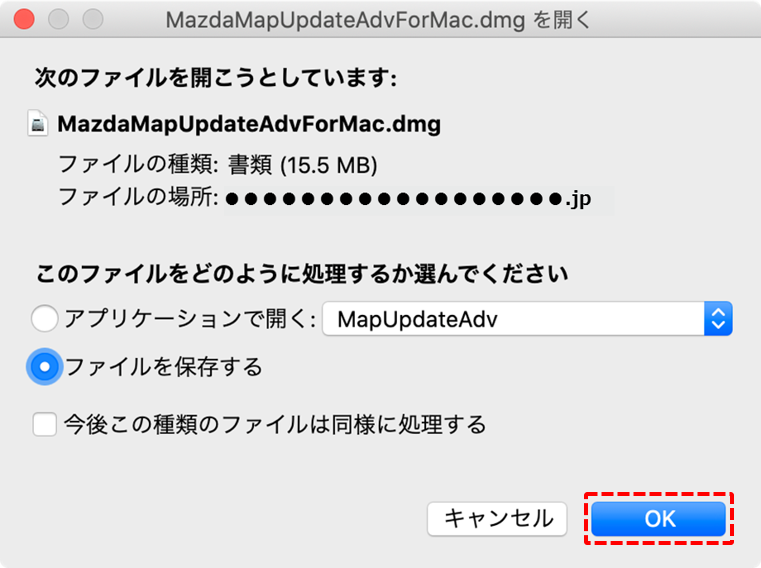
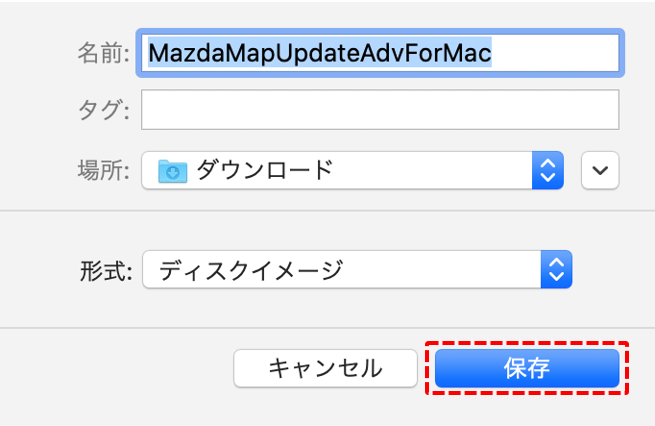
4. ファイルを保存する。
【Safariの場合】
【FireFoxの場合】
【Chromeの場合】
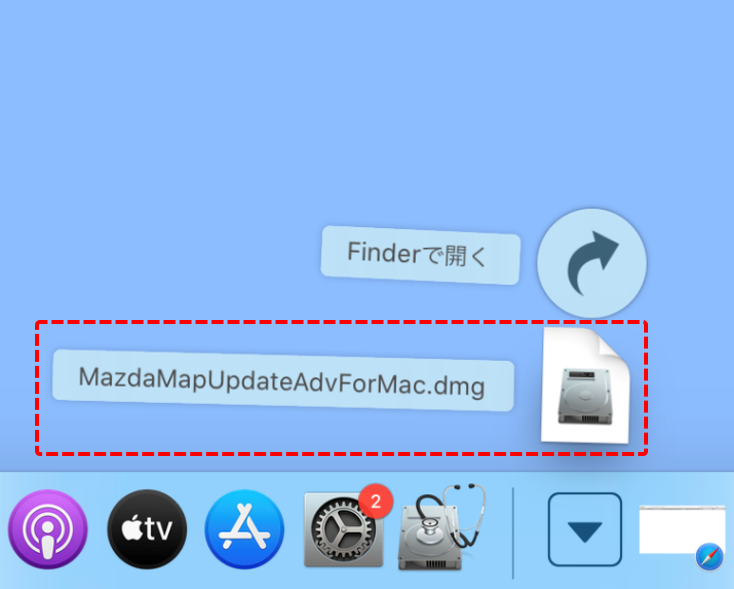
5. ディスクイメージファイル(MazdaMapUpdateAdvForMac.dmg)のダウンロード後、そのファイルをダブルクリックします。
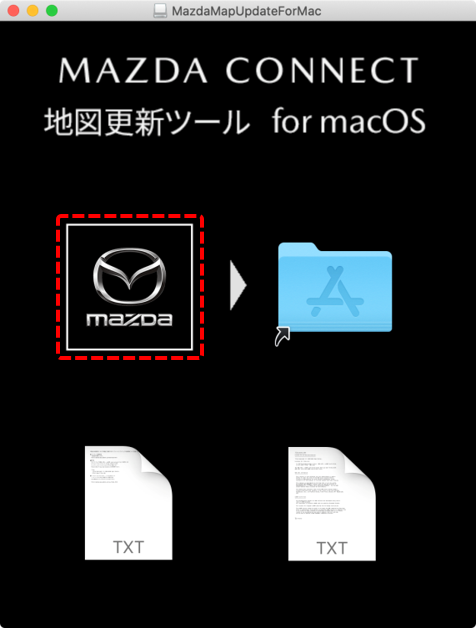
6. ディスクイメージが開かれるので、「MapUpdateAdv」をドラッグし、「Applications」フォルダのショートカットに重ねます。
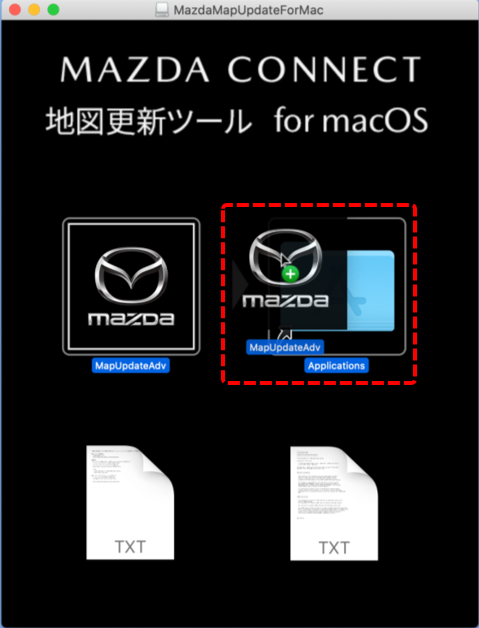
7. カーソルに「+」(プラス)マークが出たら、ドロップし「Applications」フォルダにアプリケーションをインストールします。
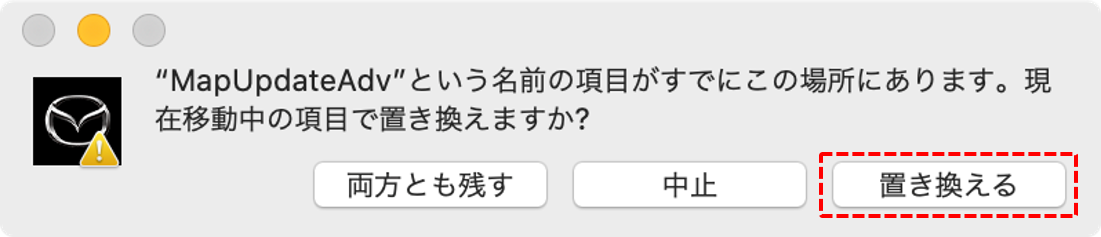
- すでに同じファイルが同じフォルダにある場合に以下のメッセージが表示されます。
最新の更新ツールをご利用いただく為に、「置き換える」をクリックし全て上書きしてください。
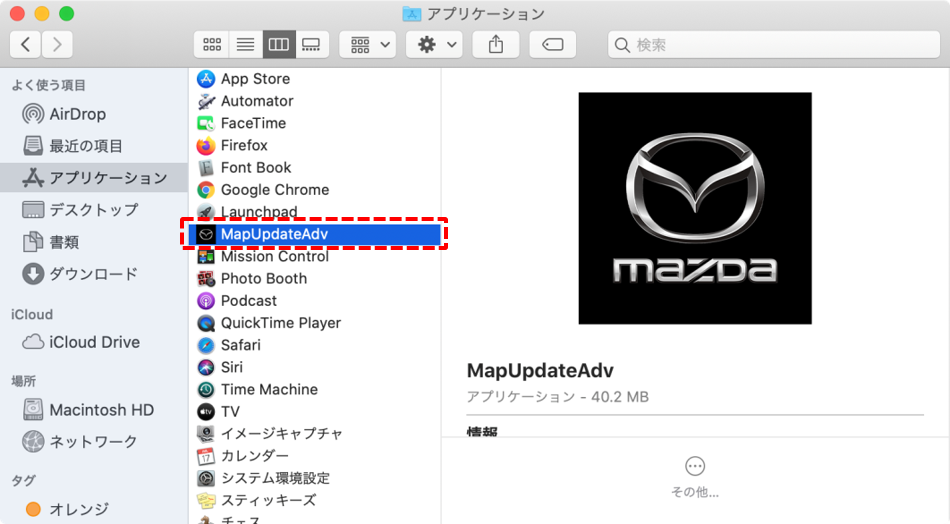
8. アプリケーション以下にMapUpdateAdvがインストールされます。
ディスクイメージファイル(MazdaMapUpdateAdvForMac.dmg)は削除しても構いません。