








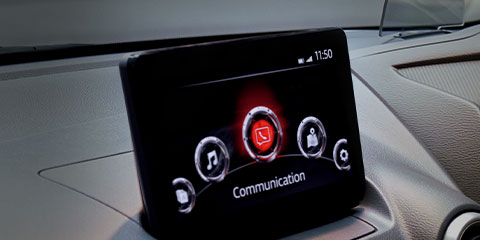
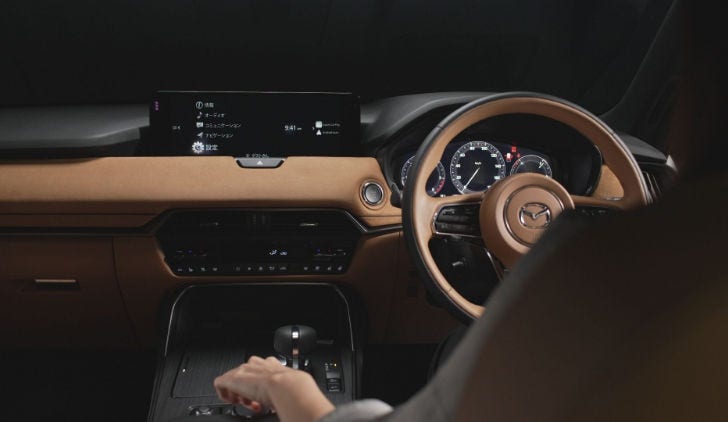
マツダコネクトでカスタマイズできる機能が100設定以上あると便利な反面、どこから設定すればいいのか迷いますよね。
今回は、おクルマの使い方に合わせて、おすすめの設定をまとめました!ご希望に近い設定パターンを選択し、ぜひこの機会にお試しください。








オーナー向けコンテンツ
マツダコネクトでカスタマイズできる機能が100設定以上あると便利な反面、どこから設定すればいいのか迷いますよね。
今回は、おクルマの使い方に合わせて、おすすめの設定をまとめました!ご希望に近い設定パターンを選択し、ぜひこの機会にお試しください。
Comfortable & Safety Settings
より快適に、安心できる環境で運転できるカスタマイズ設定を中心にまとめています。安全装備の警報やライト点灯、ウィンカー、キーなどに関する設定が変えられます。
自車が車線から逸脱する可能性があることを知らせるシステムです。警報の種類をお好みに応じて変えられます。
①ブザー:音でお知らせ
②振動:ステアリングが振動することでお知らせ
③振動とブザー:①と②両方でお知らせ
ホーム画面→「設定」→「安全装備」→「リスク警報」→「車線逸脱警報システム」
約15km/h以上で走行の際、車線変更したい場合に後方確認を支援するシステムです。
接近車両を検知している方向に、方向指示器のレバーを操作した際の危険をお知らせする方法をお好みに応じて変えられます。
①表示のみ
②表示+ブザー:①に加え、警報音でお知らせ
③OFF
ホーム画面→「設定」→「安全装備」→「リスク警報」→「ブラインド・スポット・モニタリング」
■MAZDA CX-60の場合

接近表示灯
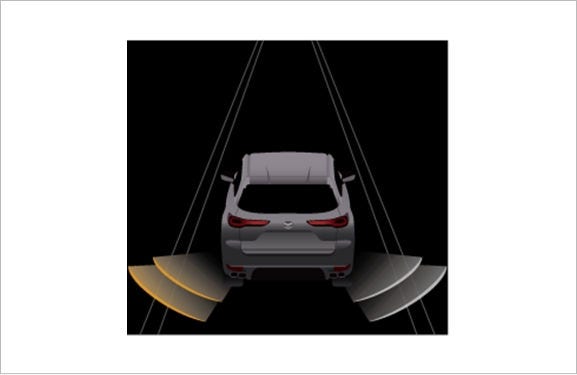
メーター

アクティブ・ドライビング・ディスプレイ
車両始動後に、マツダコネクト画面にカメラ映像(ビューモニター)の自動表示ができます。
出発前に、セレクトレバーを「P(パーキング)」にしている時もカメラ映像をご覧になる方は、自動で表示されるので便利です。
①有効:☑をつけると自動表示されます。
②無効:□チェックを外すと自動表示されません。
ホーム画面→「設定」→「安全装備」→「ビューモニター」→「車両の始動後の自動表示」
360°ビューモニターを起動時、優先的に表示するビュー映像を変えられます。
①サイド
②フロント
③フロントワイド
④前回表示
ホーム画面→「設定」→「安全装備」→「ビューモニター」→「優先表示ビュー【360VM】」
駐車といった低速走行時、障害物があった場合にお知らせするセンサーの音量をフロントとリアそれぞれで変えられます。
①小
②中
③大
④OFF
ホーム画面→「設定」→「安全装備」→「パーキングセンサー」→「パーキングセンサー(リア)警報音量」or 「パーキングセンサー(フロント)警報音量」
自動ドアロックが作動するタイミングをロックとアンロックそれぞれ変更できます。
①ロック : 車速連動
②ロック : 車速、アンロック 電源
③ロック : シフト連動
④ロック / アンロック : シフト連動
⑤ロック : 車速、アンロック : シフト連動
⑥OFF
組み合わせが複雑なので、YesNo表も参考にご覧ください。

ホーム画面→「設定」→「車両装備」→「ドア」→「自動ドアロックモード」
キーでのロック・ロック解除時の音量を変更できます。
①小
(地下駐車場など音が気になる方はこちらがおすすめ)
②標準
③大
④OFF
ホーム画面→「設定」→「車両装備」→「ドア」→「キーレスアンサーバック音量」
ヘッドランプの自動点灯するときの感度あるいは、タイミングを調整します。
調整する場合は、ランプスイッチを「AUTO」にしてください。
*車種によって項目が変わります。
オートライト点灯タイミングの場合
①遅く
②少し遅く
③標準
④少し早く
⑤早く
オートライト感度調整の場合
①高い
②やや高い
③標準
④やや低い
⑤低い
ホーム画面→「設定」→「車両装備」→「エクステリアライト」→「オートライト点灯タイミング」あるいは「オートライト感度調整」
オートワイパー機能を有効無効にできます。
①有効
②無効
ホーム画面→「設定」→「車両装備」→「オートワイパー」
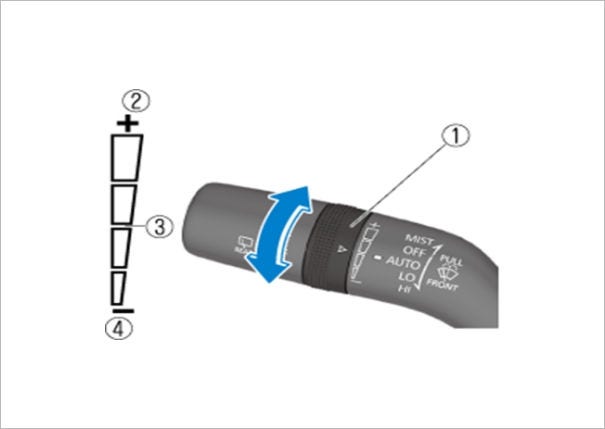
ワイパーレバーをAUTOの位置にしているとき、レインセンサーが雨を感知すると、雨量に応じて、ワイパーが自動で作動します。
スイッチをまわすと、雨に反応する感度を調節できます。
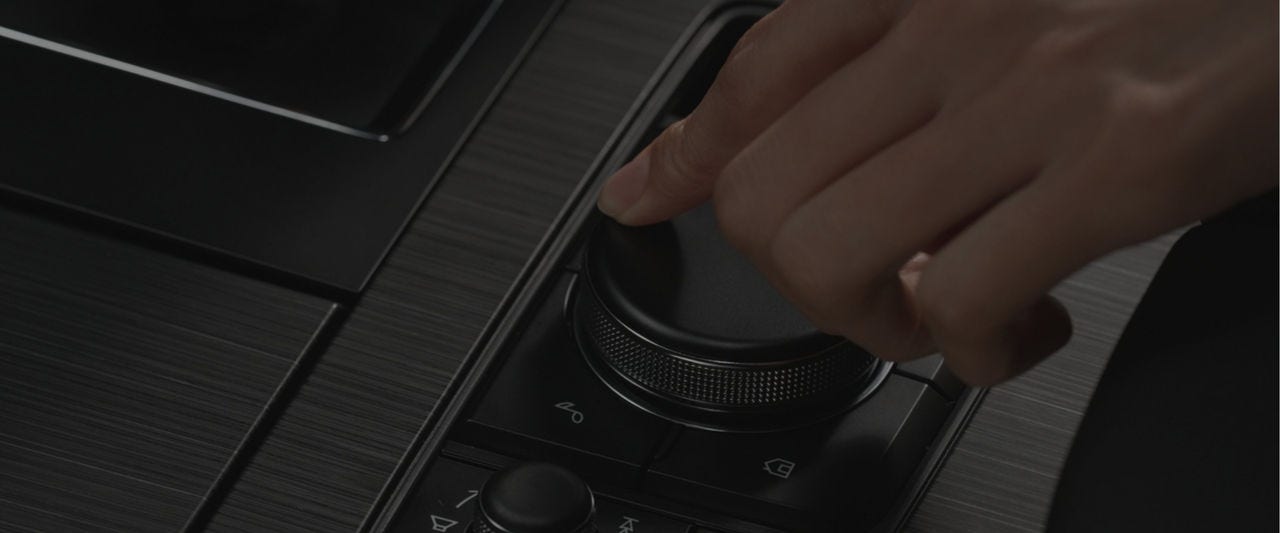
①感度を調整するスイッチ
②+は雨に反応しやすい
③普通
④-は雨に反応しにくい

ウィンカー動作音量を調整します。
①小
②中
③大
ホーム画面→「設定」→「車両装備」→「方向指示器」→「ウィンカー音量」
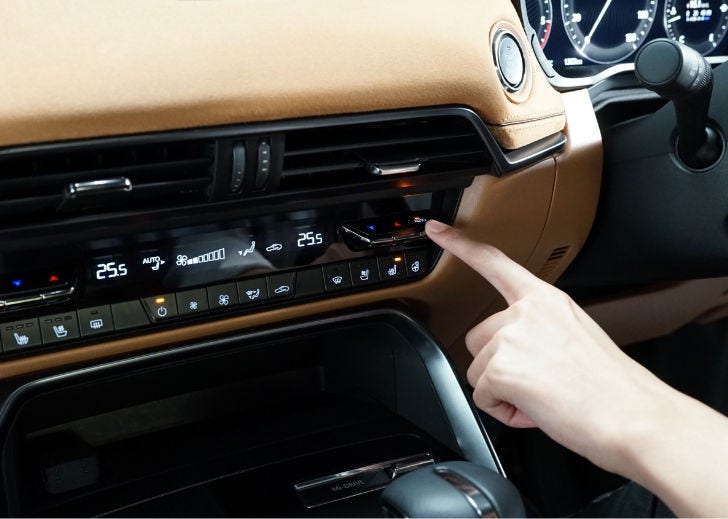
エアコンAutoと連動して、シートヒーター・シートベンチレーション・ステアリングヒーターが稼働します。
①有効
②無効
ホーム画面→「設定」→「車両装備」→「快適装備オートエアコン連動」
Navigation System Settings
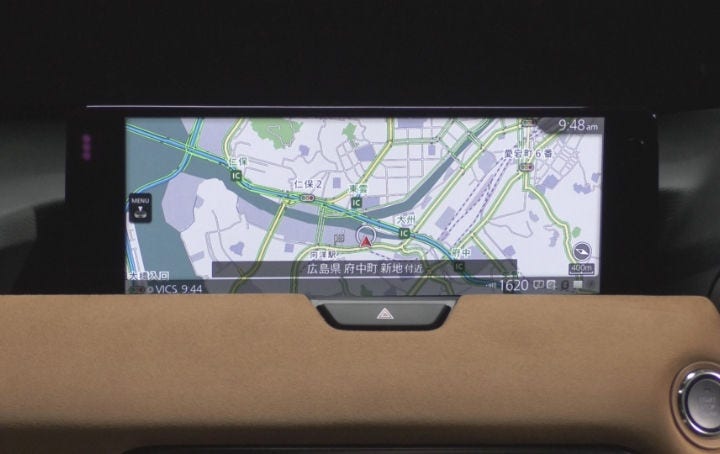
ナビゲーションSDカードの機能をより活用できる地図画面の表示や到着予定時刻の速度設定・音声案内の内容をカスタマイズ。
長距離ドライブから普段の運転まで快適になります。
こちらは、用品「ナビゲーションSDカードアドバンス」をご購入の方向けの設定です。ナビゲーション画面(地図画面)を表示させてから設定変更をはじめましょう!
地図上に表示される地名などの文字サイズを変更することができます。
①大
②中
③小
ナビゲーション(地図)画面表示→コマンダーノブを押してナビメニュー表示→「設定」→「地図表示設定」→「地図の文字サイズ」
地図画面の見え方を3種類切り替えることが可能です。
①2D:進行方向が上になるように地図を回転させて表示
②2DN :進行方向とは関係なく、北が上にくるように地図を表示
③3D : 2D 表示の地図を上空を斜めに見下ろしたように表示
ナビゲーション(地図)画面表示→コマンダーノブを押してナビメニュー表示→「地図視点切替」
地図と同時に、常に確認しておきたい情報をサブ画面(右画面)で表示することができます。
①地図
→地図をアップと俯瞰で見られるので、初めて訪れる場所でも安心!
②Media
→オーディオ情報を表示します。
③燃費モニター
→平均燃費を表示します。
④インテリジェント・ドライブ・マスター (i-DM)
→「しなやかな運転」ができるようになる運転技術の習得/向上をサポートするシステム
⑤表示OFF
ナビゲーション(地図)画面表示→コマンダーノブを押してナビメニュー表示→「設定」→「ビュー設定」→「サブ画面設定」
目的地までの所要時間を計算する際、渋滞情報を考慮する・しないを選べます。
①☑:考慮する
②□:考慮しない
ナビゲーション(地図)画面表示→コマンダーノブを押してナビメニュー表示→「設定」→「案内表示設定」→「到着予想時刻VICS考慮」
目的地までの到着予想時刻表示を「所要時間」か「到着時刻」いずれかからお選びいただけます。
①所要時間
②到着時刻
ナビゲーション(地図)画面表示→コマンダーノブを押してナビメニュー表示→「設定」→「案内表示設定」→「到着予想時刻表示」
この設定速度によって所要時間が短くなったり長くなったりします(一般道、有料道、高速道をそれぞれ5km/h単位で変更可)。
①一般道:初期設定は30km/h
②有料道:初期設定は60km/h
③高速道:初期設定は80km/h
ナビゲーション(地図)画面表示→コマンダーノブを押してナビメニュー表示→「設定」→「案内表示設定」→「到着予想時刻速度設定 」
踏切に近づくと、踏切マークと音声で案内します。発話例「この先、踏切です。」
①☑:案内する
②□:案内しない
ナビゲーション(地図)画面表示→コマンダーノブを押してナビメニュー表示→「設定」→「案内・警告音声設定」→「踏切案内」
減少レーンに近づくと、マークと音声で案内します。発話例「この先、左側車線が減少します。」
①☑:案内する
②□:案内しない
ナビゲーション(地図)画面表示→コマンダーノブを押してナビメニュー表示→「設定」→「案内・警告音声設定」→「減少レーン案内」
学校に近づくと、マークと音声で案内します。
発話例「近くに学校があります。」 ( 案内時間:平日7 時~ 19 時)
①☑:案内する
②□:案内しない
ナビゲーション(地図)画面表示→コマンダーノブを押してナビメニュー表示→「設定」→「案内・警告音声設定」→「学校存在案内」
「案内・警告音声設定」はその他のご案内もあります。同じ設定画面に記載されていますので、お好みに応じて変更ください。
MAZDA Basic Settings
最初に運転して、まず気になる部分を中心にマツダがおすすめする基本設定を集めました。ご要望の多いライト点灯や画面・ナビゲーション表示・スマートキー設定など幅広くご紹介。
フロントガラスに映るアクティブドライビングディスプレイの画面表示をお好みに応じて調整できます。
①「高さ」:31段階から選択
②「明るさ」:11段階から選択
③「交通標識」表示:有効、無効
④「ナビゲーションガイダンス」表示:有効、無効
ホーム画面→「設定」→「画面表示」→「アクティブドライビングディスプレイ」→「高さ」・「明るさ」・「交通標識」・「ナビゲーションガイダンス」を選択し調整
エアコンAutoと連動して、シートヒーター・シートベンチレーション・ステアリングヒーターが稼働します。
①有効
②無効
ホーム画面→「設定」→「車両装備」→「快適装備オートエアコン連動」
ヘッドランプの自動点灯するときの感度あるいは、タイミングを調整します。
調整する場合は、ランプスイッチを「AUTO」にしてください。
*車種によって項目が変わります。
オートライト点灯タイミングの場合
①遅く
②少し遅く
③標準
④少し早く
⑤早く
オートライト感度調整の場合
①高い
②やや高い
③標準
④やや低い
⑤低い
ホーム画面→「設定」→「車両装備」→「エクステリアライト」→「オートライト点灯タイミング」あるいは「オートライト感度調整」
降車時にヘッドランプが点灯する時間を変更できます。周囲が暗いときに、クルマから離れても車両前方の視界を確保できます。
①30秒
②60秒
③90秒
④120秒
⑤OFF
ホーム画面→「設定」→「車両装備」→「エクステリアライト」→「カミングホームライト」
カミングホームライトを点灯するには、クルマから降りる前に、以下の操作が必要となります。
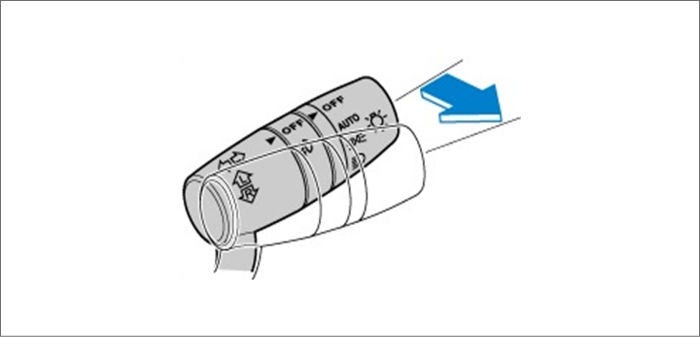
① 電源ポジションをACCまたはOFFにする
② ヘッドランプスイッチのレバーを引く
ヘッドランプが下向き(ロービーム)で点灯します。ドアを閉めてから設定した点灯時間が経過すると自動で消灯します。
クルマに乗り込みドアを閉めた後のルームランプ消灯時間を調整します。
①7.5秒
②15秒
③30秒
④60秒
ホーム画面→「設定」→「車両装備」→「エクステリアライト」→「ドア閉連動照明点灯時間」
純正用品「ナビゲーション用SDカードPLUS」をご購入の方向けの設定です。ナビゲーション画面(地図画面)を表示させてから設定変更をはじめましょう!
地図画面の見え方を3種類切り替えることが可能です。
①2D:進行方向が上になるように地図を回転させて表示
②2DN :進行方向とは関係なく、北が上にくるように地図を表示
③3D : 2D 表示の地図を上空を斜めに見下ろしたように表示
ナビゲーション(地図)画面表示→コマンダーノブを押してナビメニュー表示→「地図視点切替」
純正用品「ナビゲーション用SDカードPLUS」をご購入の方向け
地図と同時に、常に確認しておきたい情報をサブ画面(右画面)で表示することができます。
①地図
→地図をアップと俯瞰で見られるので、初めて訪れる場所でも安心!
②Media
→オーディオ情報を表示します。
③燃費モニター
→平均燃費を表示します。
④インテリジェント・ドライブ・マスター (i-DM)
→「しなやかな運転」ができるようになる運転技術の習得/向上をサポートするシステム
⑤表示OFF
ナビゲーション(地図)画面表示→コマンダーノブを押してナビメニュー表示→「設定」→「ビュー設定」→「サブ画面設定」
ご覧いただきありがとうございました。
初期設定でも、安全に運転できますが、カスタマイズすることで、よりおクルマの使い方の選択肢を広げることができます。ぜひ、お客様の車で設定を試してみてください。
設定するための基本的な使い方を知りたい方はこちらへ
詳しくはお買い求めいただいた車両の取扱説明書をご覧ください。