



















Life with Mazda

マツダのある暮らし

オーナー向けコンテンツ

どうやって使うの? MRCC&CTSの使い方解説


お出かけの予定を立てるのは、ワクワクしますよね。

ですが、普段、長距離運転でお出かけするときに、運転するための体力を残しておこうという方も多いのではないでしょうか?
さらに、各クルーズコントロールの機能を使いたくても、「設定速度の変え方は?」や「追従走行中に、前の車が止まった場合はどうなるの?」といったこんな時はどうなるの?という疑問から、使う一歩が出ない方もいらっしゃると思います。

そこで今回は、長距離運転での疲労をサポートする機能である「マツダ・レーダー・クルーズ・コントロール」、「マツダ・レーダー・クルーズ・コントロール(全車速追従機能付)」(以降、MRCCと記載)の使い方とQ&A集をご紹介します。
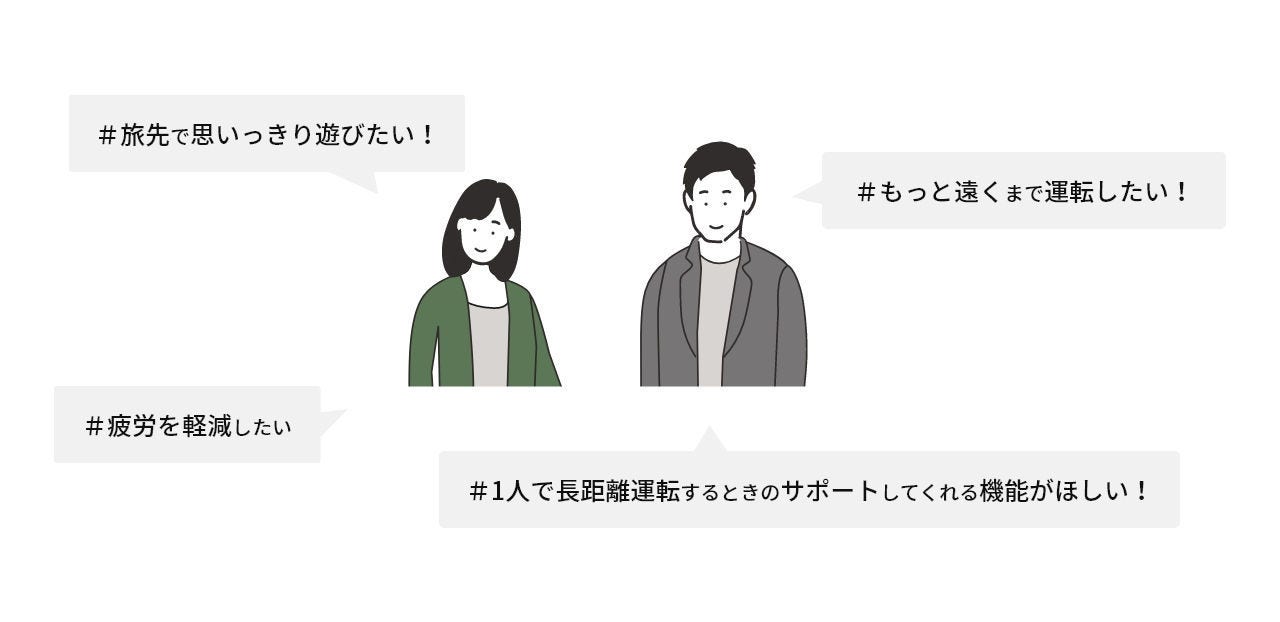
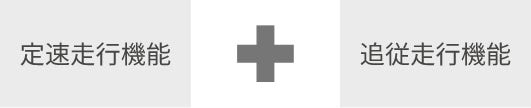
MRCCはこのような要望に対してサポートしてくれる機能です。

MRCCを使って、いつもより遠くへ出かけてみませんか?

■記事を読んでいただく前に
お使いのお車と同じあるいは近い使い方をご紹介しておりますが、車種・グレードによって装備やメーター表示が異なる場合もございますので、予めご了承ください。お使いの前に、各車種の取扱説明書をご覧ください。

1.MRCCとは?MRCCの機能の特徴について


MRCCは、ドライバーの車間距離の把握といった認知や運転操作をサポートする機能で、運転の負担を軽減する役割を担っています。具体的には、運転者がアクセルペダルやブレーキペダルを踏まなくても、システムが自動的に加速、減速、停止を行ないます。

MRCCとは?

▼定速走行機能
運転者がアクセルペダルやブレーキペダルを踏まなくても、設定した速度で走行する機能

ポイント!

高速道路でゆるやかな坂道があったとき、速度が遅くなりアクセルペダルを踏みこんだ経験はございませんか?
MRCCを作動させることで、平坦な道からゆるやかな坂道になっても、一定の速度で走ります。(先行車がいない場合)

▼ 追従走行機能

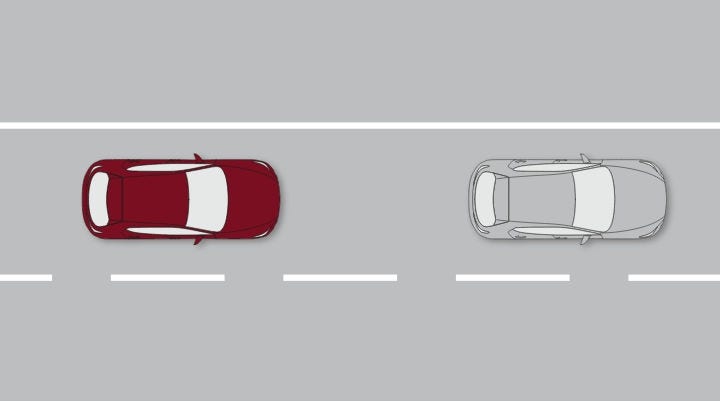
先行車との車間距離を車速に応じて一定に保って走行する機能

クルージング&トラフィック・サポート(CTS)とは?

車種/グレード別装備 CTS搭載車向け

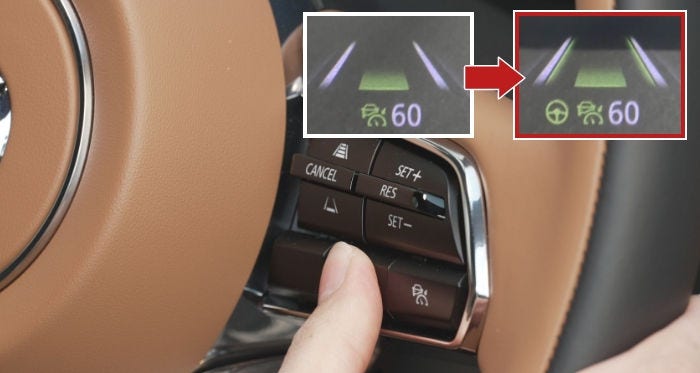
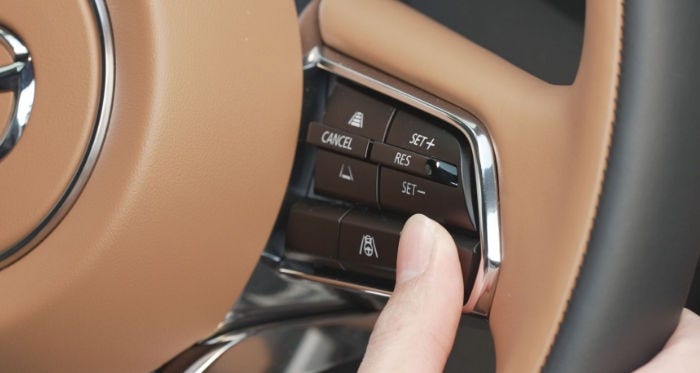
CTSが付いている車両には、MRCCスイッチの横に、ハンドルマークのスイッチがついています。
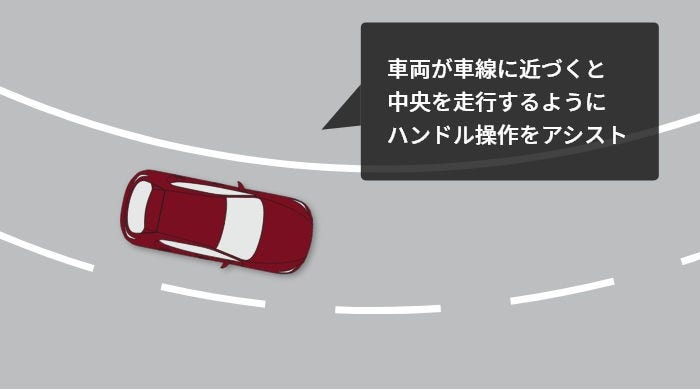
CTSは、MRCCの機能に加え同時にステアリングアシストも行います。

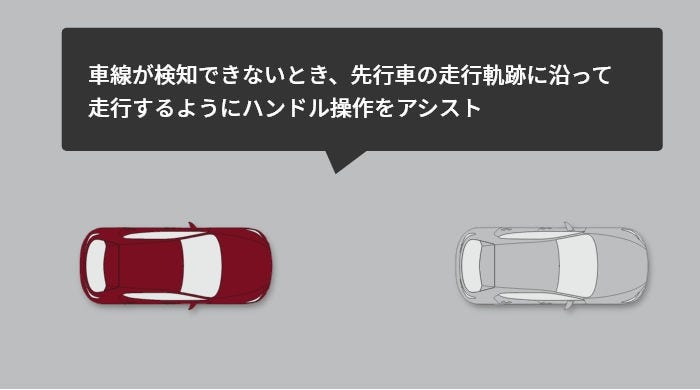
▼ ステアリングアシスト機能

  • 車線を検知している場合は車線に沿った走行
  • 車線を検知できない場合は前方車の走行軌跡に沿った走行をアシスト

*一定の条件を満たす場合のみ(詳しくは、取扱説明書をご覧ください。)

おすすめの使用シーンと使用を控えるシーンとは?

■ おすすめの使用シーン

高速道路や自動車専用道路での長距離移動のとき

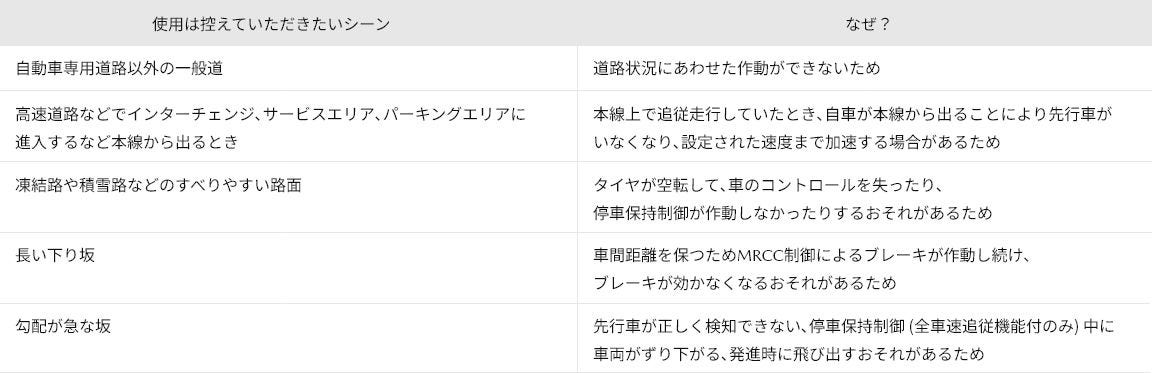
■ 使用は控えていただきたいシーン

MRCCやCTSは運転する人の負担を軽減するシステムであり、自動運転システムではございません。思わぬ事故につながるおそれがあるため、使用しないようご注意いただきたい状況を一部ご案内いたします。
使用を控える状況を知ることで、MRCCを適切な状況の中で、十分に使いこなすことができます!

2.MRCCの基本的な使い方


いざ使いたいと思っても

  • どうなったら作動していると分かるの?
  • スイッチはどのように押せばいい?

といった疑問を解決できるポイントをお伝えしながら、基本的な使い方をご案内します!

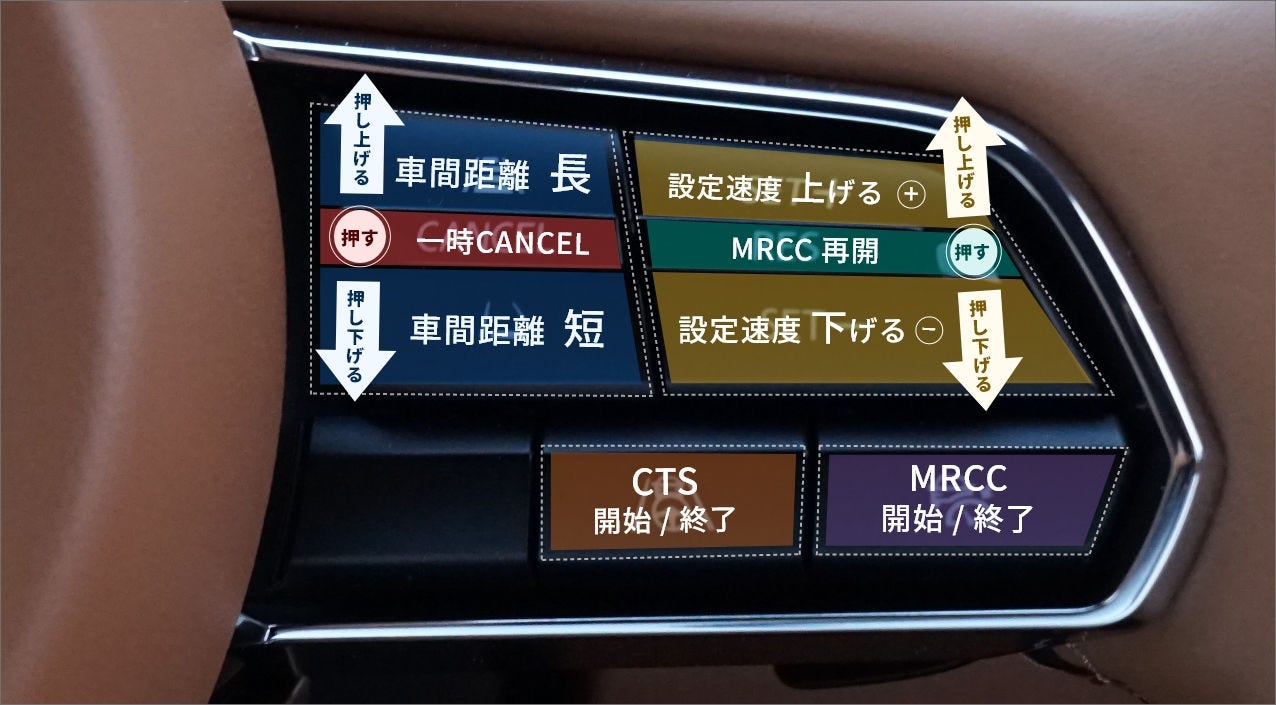
スイッチの意味

スイッチでできる基本的な操作について、簡単に解説しています。
スイッチの場所とできることを覚えておくと、実際に使うときに便利です。
機能を使う前に動画で予習しよう!

動画では、

  • いきなり試すことに抵抗ある人に役立つポイント
  • 停車して操作をしっかり確認し、使う前にイメージしておくとよいポイント

を中心に、基本的な使い方を解説しています。
【再生時間:05:23】※音声なしでもご覧いただけます。

動画の内容をおさらい:MRCCとCTSの使い方

実際に自動車専用道路にて作動させる前に、ご自宅などでスイッチの操作をご確認していただくとより安心してMRCCとCTSをお使いいただけます。
確認したい動作の「+」を押していただけると、それぞれの使い方がご確認できます。

高速道路に入ったら、まずはここから!

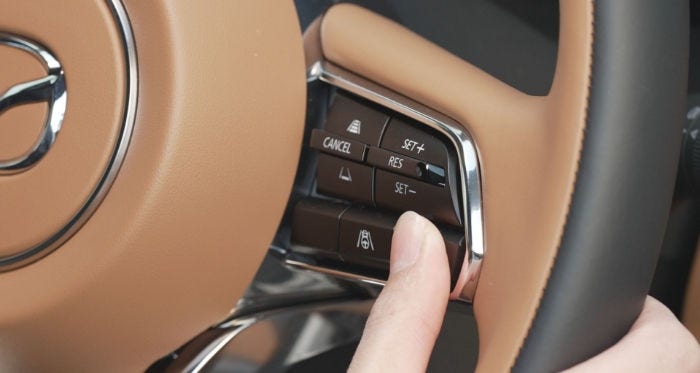
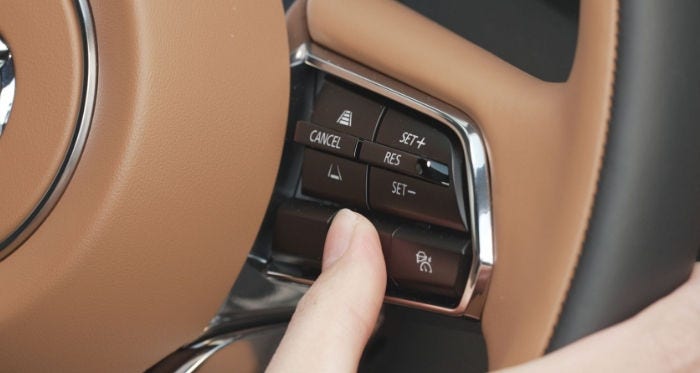
STEP1 MRCCをスタンバイする

MRCCスイッチを押す

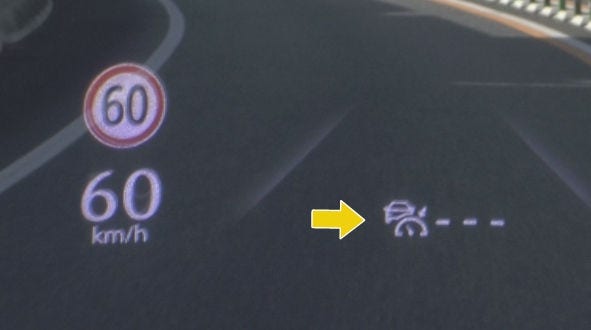
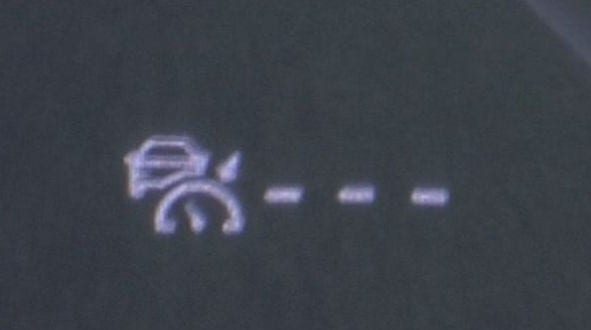
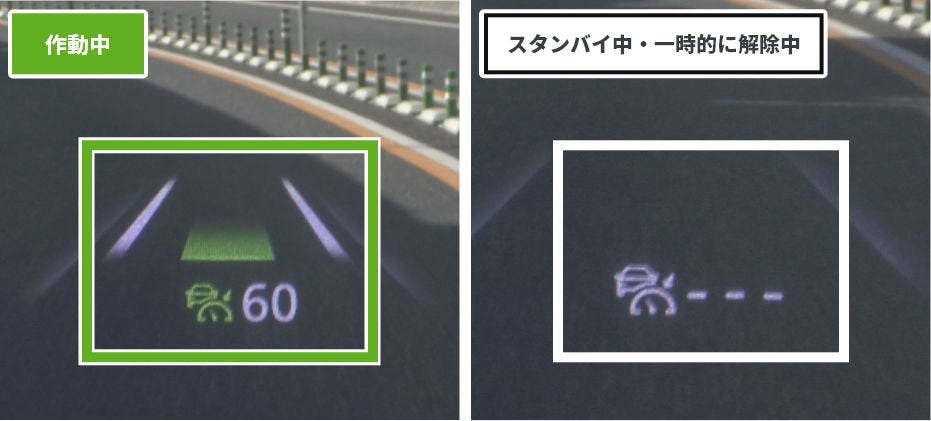
■ スタンバイできていると確認する目印
白色のMRCCマークが出ます。

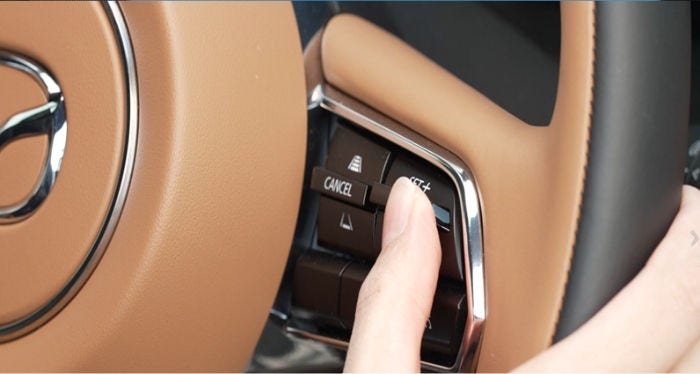
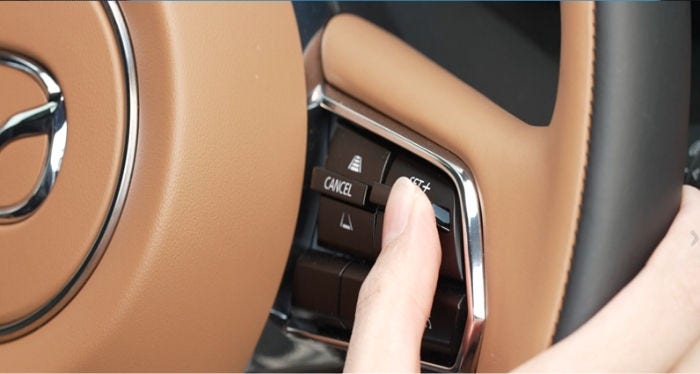
STEP2 速度を設定する

今回は、アクセルペダルで設定する方法です。

① アクセルペダルで設定したい速度に調整する

  • 下限は30km/h

② RESスイッチをSET+へ押し上げる、またはSET-へ押し下げる

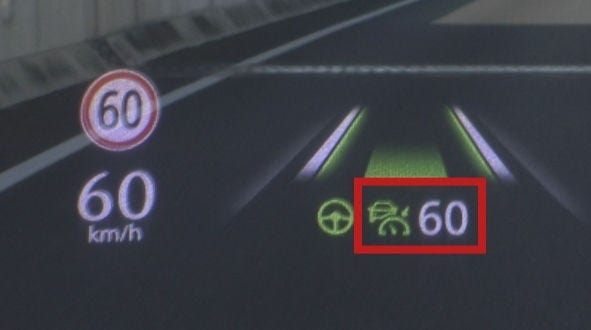
■ 速度が設定できている目印

  • 設定した速度の表示
  • MRCCのマークが白色から緑色に変わります。

→MRCCでの走行が開始されます!

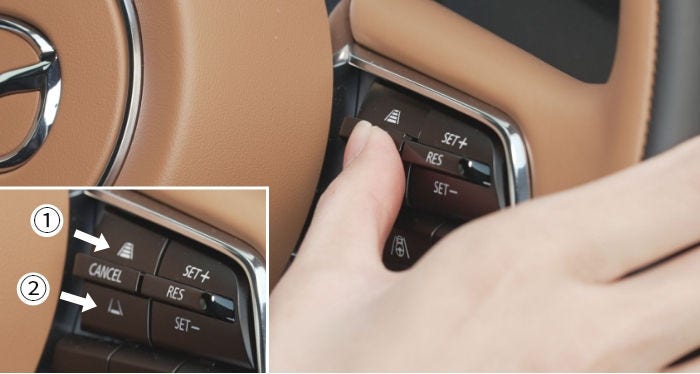
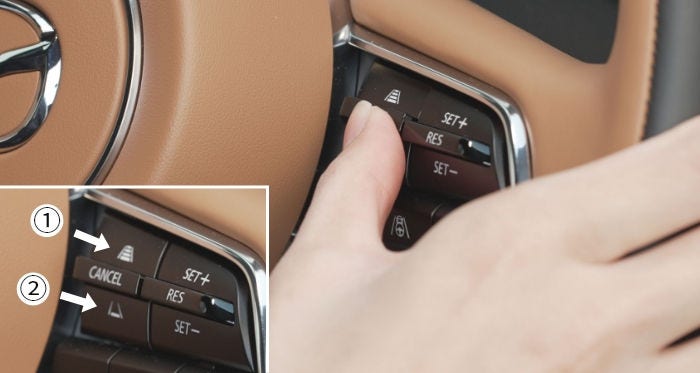
STEP3 追従走行時の車間距離を設定する

CANCELスイッチを押し上げる (①車間距離を長く) または、押し下げる (②車間距離を短く) 

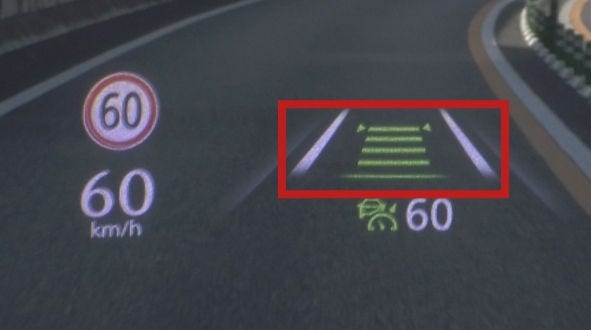
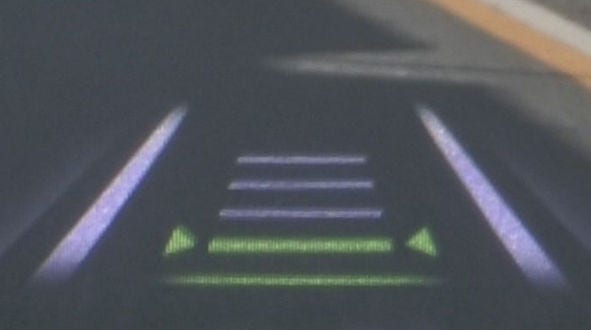
■ 車間距離が設定できている目印
設定した車間距離が、▼のマークの位置で分かります。
→奥に行くほど車間距離は長くなっています。

* 一部車種では、MRCCが作動すると車間距離マークの線の色も緑色に変わります。

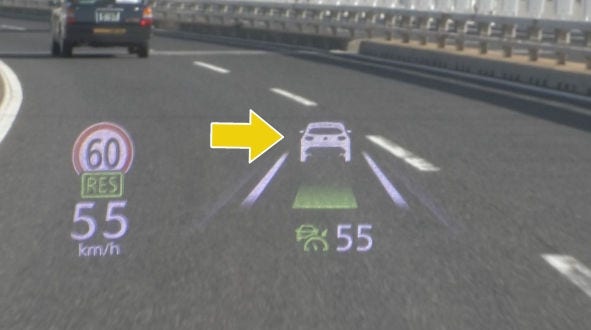
■ 定速走行から追従走行へ変わったことを確認する目印
追従走行になると、先行車のマークがつきます。

車種/グレード別装備 CTS搭載車向け

高速道路などで、最初にMRCCではなく、CTSで作動させたい場合はこちらをご覧ください。
基本は、MRCCとほぼ同じ操作になります。

CTSはステアリングアシスト機能が搭載されているので、ハンドルマークが目印についています。

STEP1 CTSをスタンバイする

CTSスイッチを押す

■ スタンバイできていると確認する目印
白色のCTSマークが出ます。

*MRCCのマークと同じ

STEP2 速度を設定する

今回は、アクセルペダルで設定する方法です。

① アクセルペダルで設定したい速度に調整する

  • 下限は30km/h

② RESスイッチをSET+へ押し上げる、またはSET-へ押し下げる

■ 速度が設定できている目印

  • 設定した速度の表示
  • CTSのマークが白色から緑色に変わります。

*MRCCのマークと同じ

→CTSでの走行が開始されます!

STEP3 追従走行時の車間距離を設定する

CANCELスイッチを押し上げる (①車間距離を長く) または、押し下げる (②車間距離を短く) 

■ 車間距離が設定できている目印
設定した車間距離が、▼のマークの位置で分かります。

→奥に行くほど車間距離は長くなっています。

* 一部車種では、CTSが作動すると車間距離マークの線の色も緑色に変わります。

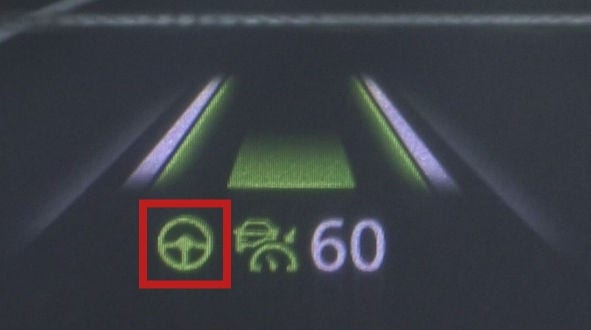
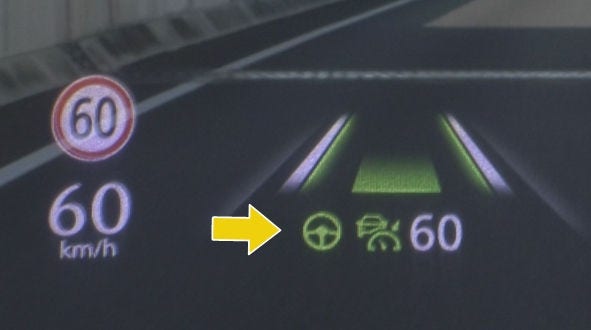
■ ステアリングアシストがかかっていると分かる目印
ステアリングアシスト状態表示(ハンドルマーク)が白色から緑色に変わります。

車の流れや速度制限が変わった!

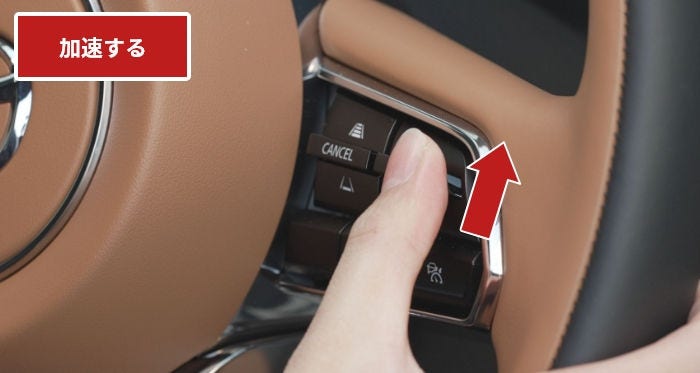
パターン1 スイッチで速度を設定する

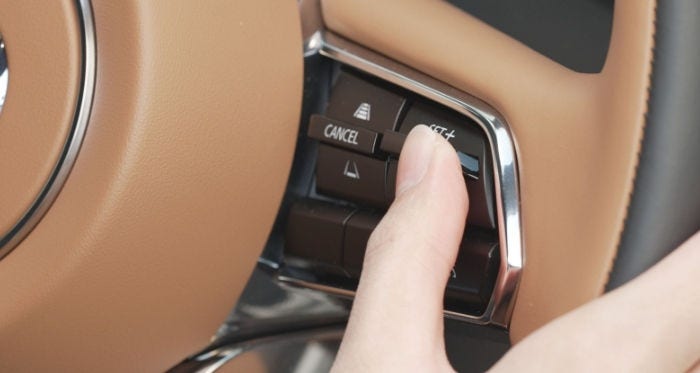
① 希望の速度になるまで、RESスイッチをSET+へ押し上げる

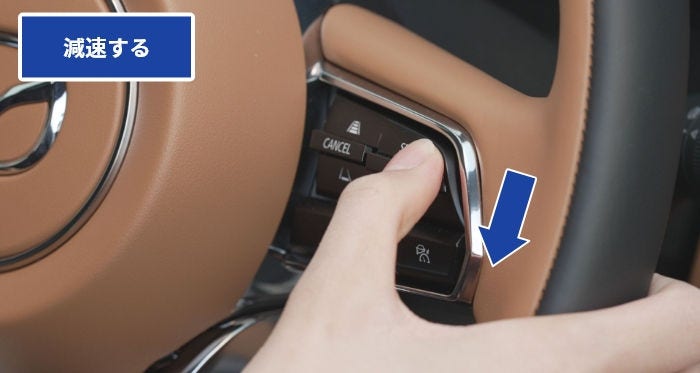
② 希望の速度になるまで、RESスイッチをSET-へ押し下げる

【参考】短押し:1 km/h(加速or減速) 長押し:10 km/h(加速or減速)

  • 60km/hから40km/hにしようと長押した場合、設定速度表記が60km/h→59km/h→50km/h→40km/hと最初の長押しだけ、1km/h刻みになります。

▼速度を15km/h、加速あるいは減速したいときは?
短押しを5回、長押しを1回すると15km/h、加速(減速)した速度になります。

パターン2 アクセルペダルで設定する

① アクセルペダルで設定したい速度に調整する

  • 下限は30km/h

② RESスイッチをSET+へ押し上げる、またはSET-へ押し下げる

パターン3 速度標識に合わせる

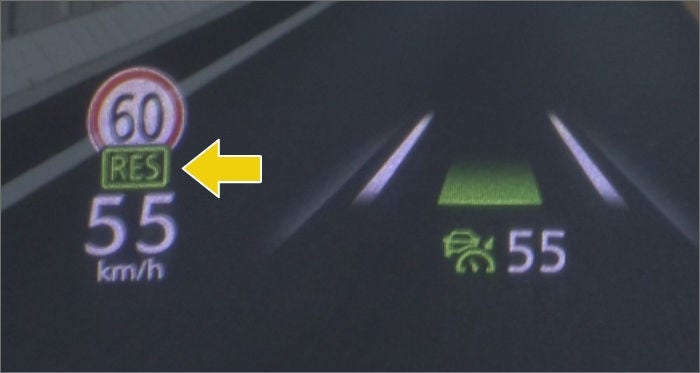
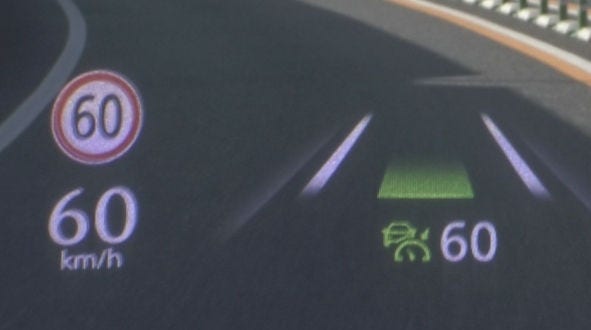
MAZDA CX-60では、速度標識の速度を取り込む速度標識連動型が新搭載されました。

  • ナビゲーションSDカードご購入の方限定

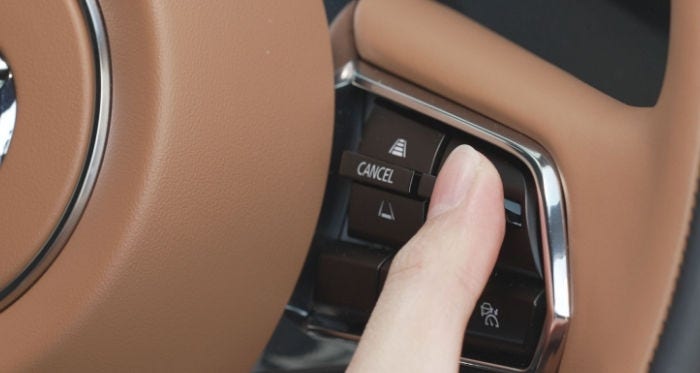
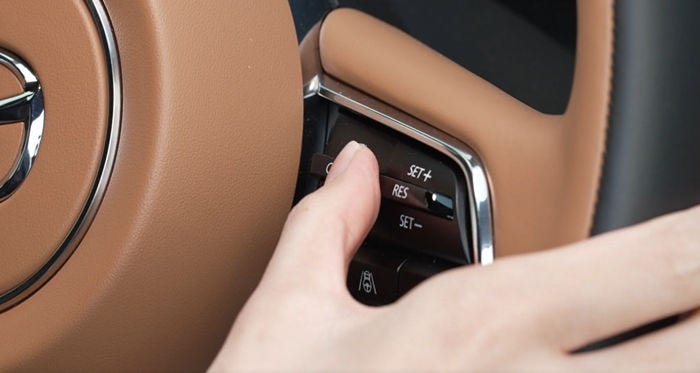
① 速度標識セット表示「RES」が点灯していることを確認する

② RESスイッチを押す

■ どのように変わる?

① 速度標識を認識し、それに合わせた速度に設定します。
② 徐々に、実際の速度も60km/hになります。

注意

  • 速度標識を認識する機能には限界があります。必ず、取り込まれた速度を確認してください。
  • 速度標識連動型は、30 km/h未満の速度を取り込めません。
  • スピードメーターの表示単位設定を、速度標識の単位と同じにしてください。単位が異なると、運転者が意図していない速度を取り込みます。

詳しくは、取扱説明書をご覧ください。

急な割込みやサービスエリアに入るときは、解除を!

解除する方法は2種類あります。
急な割込みがあった場合やサービスエリアに入るときなどのタイミングで、一時的に解除してください。

パターン1 ブレーキペダルを踏む

パターン2 CANCELスイッチを1回押す

■ 一時的に解除できている目印
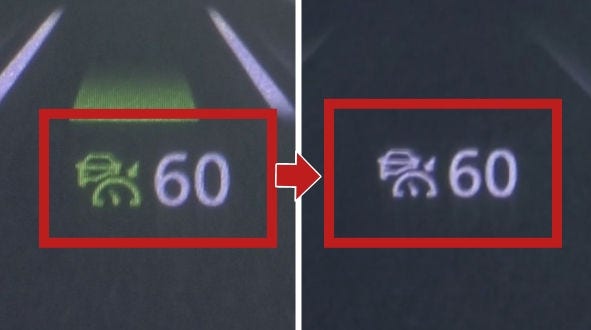
MRCC(CTS)マークが緑色から白色に変わります。

再び高速道路へ合流

① RESスイッチを押す

■ 再作動できている目印
MRCC(CTS)マークが白色から緑色に変わります。
→一時的に解除する前の設定速度で再作動し、アクセルペダルを踏まずに徐々に実際の速度が設定速度に変わります。

ステアリングアシストも同時に作動させたい!

車種/グレード別装備 CTS搭載車向け

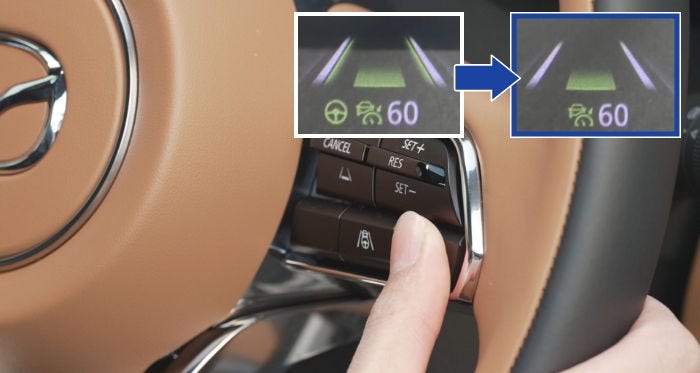
①MRCCが作動しているときにCTSスイッチを押す
→MRCCがCTSに切り替わります。

②CTSが作動しているときにMRCCスイッチを押す
CTSMRCCに切り替わります。

目的地のインターチェンジへ 

MRCCをOFFするとき
① MRCCスイッチを押す

CTSをOFFするとき
① CTSスイッチを押す

■ OFFできている目印
MRCC(CTS)マークが消灯します。

作動・非作動の見極めるポイント!

作動:緑色

スタンバイ、一時的に解除:白色

と覚えておくと便利です!

3.使いこなすためのQ&A


お使いになる際の道路の状況や周りの環境は様々だと思います。
「基本的な使い方は分かったけれども、○○な時、どうなんだろう?」という疑問にお答えします!

A.車間距離は、長、中、短、極短の4段階で設定できます。

A.車間距離は速度により異なり、速度が遅いほど車間距離は短くなります。

目安:時速80㎞で設定した場合
長 約50m
中 約40m
短 約30m
極短 約25m

A.追従走行中に先行車が停車すると、自車も停車します。
→停車すると、メーター内のMRCC表示灯「HOLD」が点灯します。

A.システムによる停車後、先行車が3秒以内に発進した場合は、自車も追従して発進します。

先行車が3秒以上再発進しない場合は?
先行車が発進し、次のいずれかの操作を行なうと、自車が発進します。

  • RESスイッチを押す(前方車がいる場合のみ)
  • アクセルペダルを踏み込む

再発進操作をしばらく行わないと、通知音で運転者に発進を促します。

A.アクセルペダル操作が優先されます。
アクセルペダルを踏み、SET+スイッチまたはSET-スイッチを押さずに、アクセルペダルを離すと、もとの設定速度での定速走行/追従走行に戻ります。

ブレーキペダルを押すと、MRCC(CTS)が一時的に解除されます。再作動したい場合は、RESスイッチを押してください。

A.可能です。
マツダコネクトを使用して定速走行機能に切り替えます。このとき、MRCCスイッチはクルーズコントロールスイッチとして機能します。

車間制御を無効にしたまま車両の電源をOFFにすると、次に車両の電源をONにしたときに車間制御が自動的に有効になりますのでご注意ください。特段の理由がない限り、車間制御を有効にした使用を推奨します。

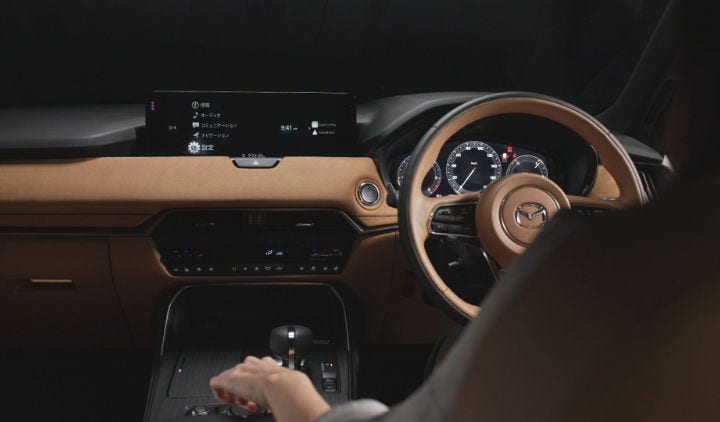
マツダコネクト「設定」方法
ホーム画面から「設定」を選択→「安全装備」選択→「運転支援」選択→「車間制御」有効無効を選ぶ

車間制御を無効とは?
MRCCやCTSの車間制御を無効にしたもので、
先行車を検知せずに、設定した車速で定速走行を行います。

A.2022年12月現在は以下の通りです。

速度の制限は大きく2種類に分けられます。
① ご自身で速度を設定するときの制限(MRCC・CTS作動中の定速走行)
② 機能が作動できる制御可能速度の制限(MRCC・CTS作動中の追従走行時)
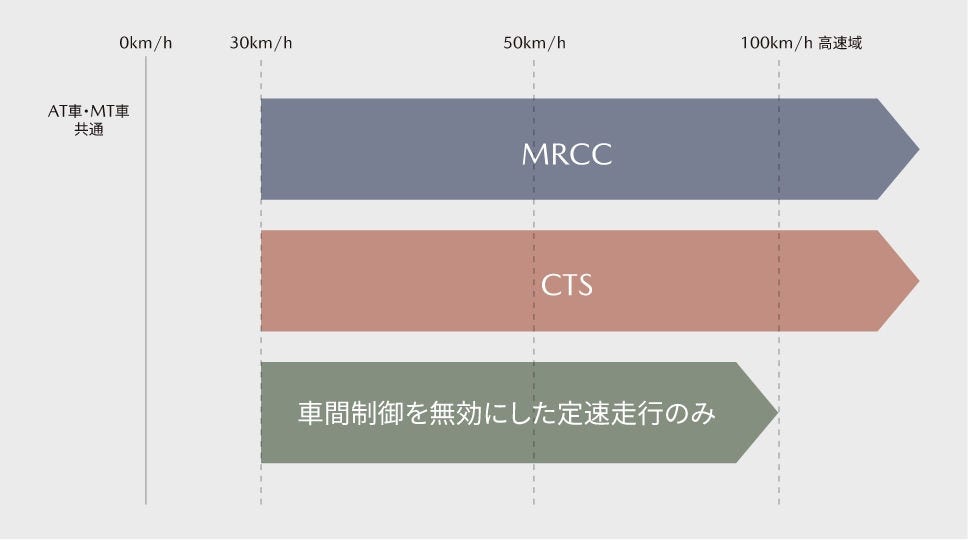
それぞれまとめたものがこちらです。

① ご自身で速度を設定するときの制限

3つのパターンで記載しています。

※ MAZDA CX-60では、車間制御を無効にした定速走行時でも、高速域まで可能です。

② 機能が作動できる制御可能速度の制限

AT車・MT車それぞれ、5つのパターンで記載しています。

※ MAZDA CX-60では、車間制御を無効にした定速走行時でも、高速域まで可能です。

①と②を渋滞になった場合のシーンで当てはめると?

できないこと×
→30㎞/h以下で定速走行するように、ご自身でスイッチ操作から速度を設定すること

できること○
→MRCCとCTS作動中に、30㎞/h以下で走る先行車を検知すると、追従して停止・発進の走行を行います

※先行車が3秒以上再発進しない場合は、アクセルペダルを踏んでください

AT車の場合は、

  • 自分で設定できる速度は30km/hから
  • 追従して走行する速度は0km/hから

と覚えておくと便利です!


A.定速走行中または追従走行中に次の条件をすべて満たしている場合に作動します。

  • 両側の白線 (黄線) を安定して検知している状態で車線の中央付近を走行しているとき、または先行車を自車の正面で安定して検知している状態で約50 km/h未満で走行しているとき
  • ハンドルを大きく操作していないとき
  • 方向指示器を使用していないとき

A.これは、ステアリングアシスト限界警報です。

ステアリングアシスト機能が車線に沿った走行を維持できないときは、警報音が鳴るとともに、限界を迎えている方向の車線がオレンジ色に表示されます。 この場合は、ステアリング操作をしてください。

表示例:アクティブ・ドライビング・ディスプレイ(MAZDA CX-60)

A.ハンドルから手を離さないようにしてください。

運転者がハンドルをしっかりと保持していない場合は、画面表示でハンドルが赤く点灯し、警報音で運転者に危険を知らせます。
→ステアリングアシスト機能が一時的に作動しません。

MRCC作動中に、シフトアップ要求表示またはシフトダウン要求表示が表示されることがあります。この場合はギヤの位置が不適切であるため、シフトチェンジを行ってください。

シフトアップ/ダウン要求表示が表示されてもシフトアップ/ダウンしない場合はどうなる?
→MRCCが自動的に解除され、エンジン損傷やエンストするおそれがあります。

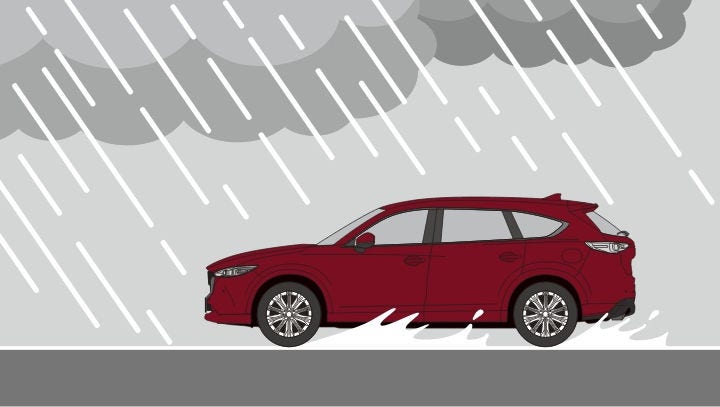
A.正確に前方の対象物を検知できない場合があるため、使用しないでください。

■詳細

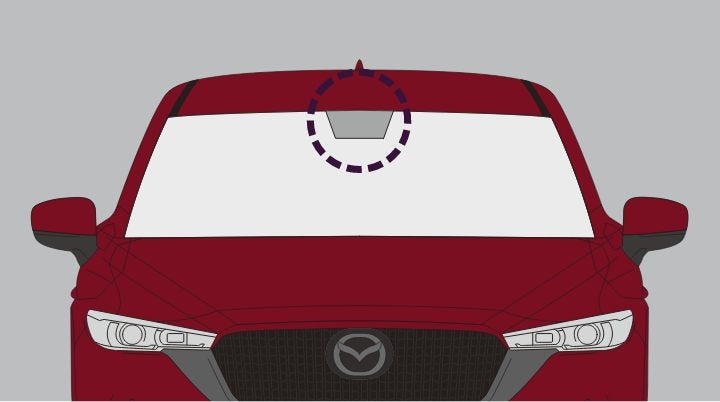
MRCCはFSC(フォワードセンシングカメラ)で前方の状況を検知しています。

以下の天候の時、検知できないため使用を控えるようよろしくお願いいたします。

天候条件

  • 雨、雪、霧など天候が悪いとき
  • ウインドーウォッシャー使用中や降雨時にワイパーを使用していないとき

他にも条件によって作動しない場合があります。詳しくは、取扱い説明書をご覧ください。

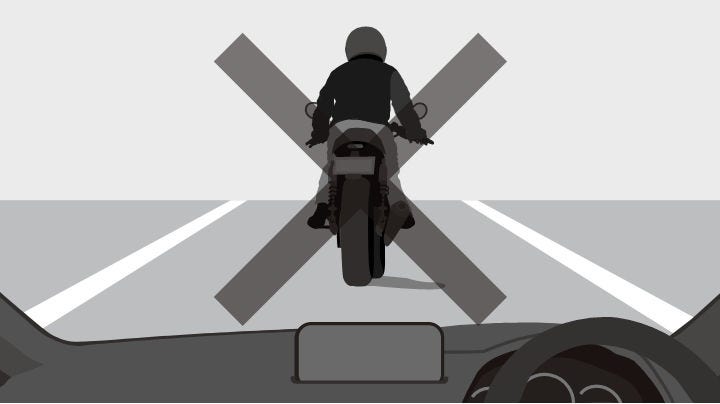
A.バイクは、対象物として検知しません。バイク、自転車などの2輪車は、前方車として設定しないでください。

前方車の設定に関する詳細

対向車両、2輪車、歩行者、静止物(停車車両・障害物など)は対象物として検知しません。

4.新しい場所へお出かけするときの参考に


愛車で新しい場所へお出かけするときに、「どこへ行こう?」とワクワクしますよね。

そのときに、お好みのSNSで「#withMazda」で検索いただくと、実際のマツダオーナーの皆さまの旅行先の写真もあがっています!旅行先の参考としてご覧ください。

世界中の#withMazdaを見る

お出かけする前に、お車をマツダコネクトで
自分好みに設定しませんか?

ぜひ、こちらからご覧ください。

お使いいただくうえでの注意事項

  • 本文は制作時点での情報に基づき制作しております。また、海外仕様車・開発試作車が含まれる場合があり、実際の商品とは一部仕様が異なる場合がございます。
  • MRCC・MRCC(全車速追従機能付)・CTSを過信せず、安全運転を心がけてください。
  • 前方車の種類や状態、天候状況、道路状況などによって、前方車を検知できないことがあります。また、前方車が急ブレーキをかけたときや他車が割り込んできたときなどは、十分な減速ができず思わぬ事故につながるおそれがあります。周囲の状況を確認してブレーキペダルやアクセルペダルを踏むなど、前方車や後続車との車間距離を十分に確保してください。
  • 操作される場合は、必ず取扱い説明書をご覧ください。