






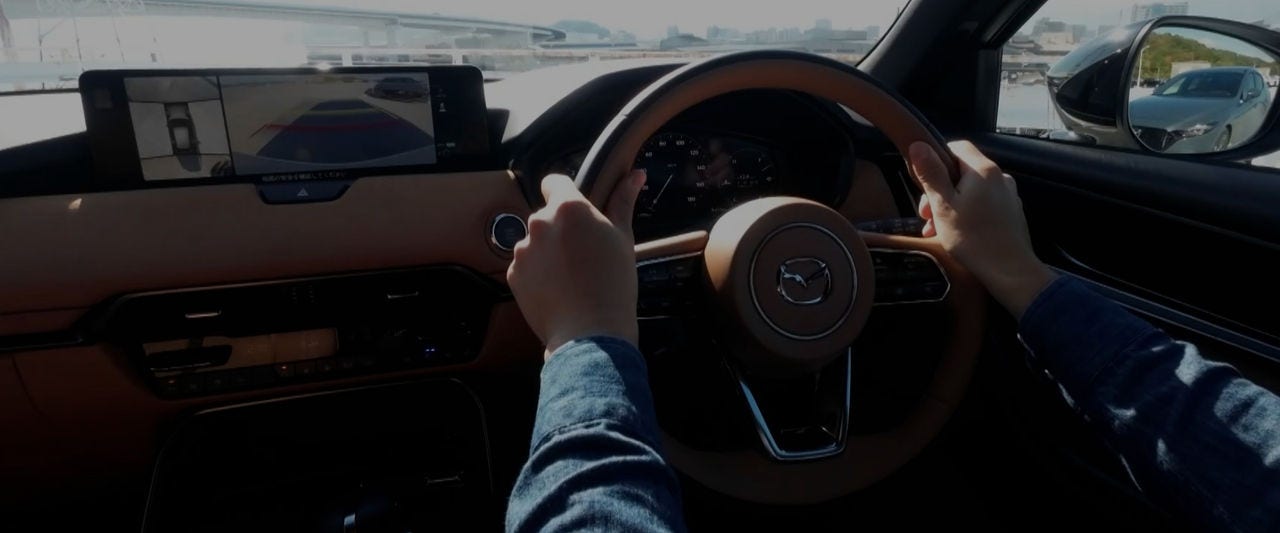
出庫・駐車するときや狭い道・T字路を通るとき、
「このまま車を動かして大丈夫?」と思ったことはございませんか?
その際に、安心安全な環境をサポートする機能として、
お客様のおクルマに搭載されている「360°ビュー・モニター」が活躍します!







オーナー向けコンテンツ
出庫・駐車するときや狭い道・T字路を通るとき、
「このまま車を動かして大丈夫?」と思ったことはございませんか?
その際に、安心安全な環境をサポートする機能として、
お客様のおクルマに搭載されている「360°ビュー・モニター」が活躍します!
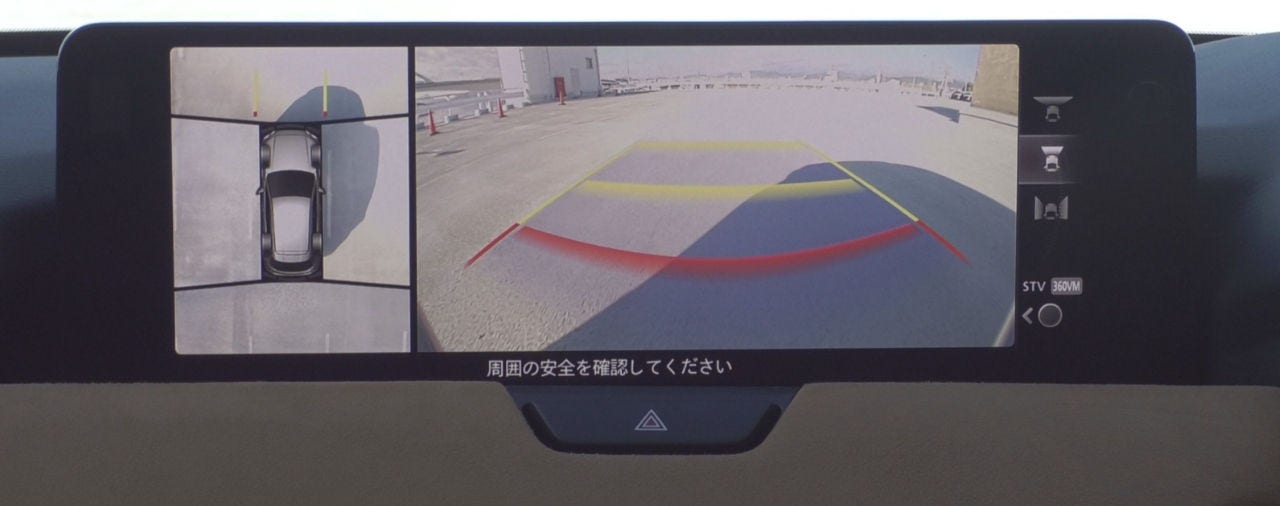
360°ビュー・モニターとは、対象車両や物を検知して知らせる警報音とともに、
低速走行時に目では直接確認しづらいエリアの安全確認をサポートする機能です。
今回は、基本的な使い方に加え、この「直接確認しづらいエリア」のどこまで見えるのか?を対象物の場所ごとに検証しました!
「360°ビュー・モニター」の各ビューごとの見える範囲や利点を知っていただくことで、クルマを動かすときに、
どこを目視すればいいのかも分かるようになり、より心に余裕をもってクルマを動かすことができます。
使い方をQ&A形式でお伝えします!
A.車両には、4つのカメラが搭載されており、それによる360°ビュー・モニターの映し方は、計6種類あります。
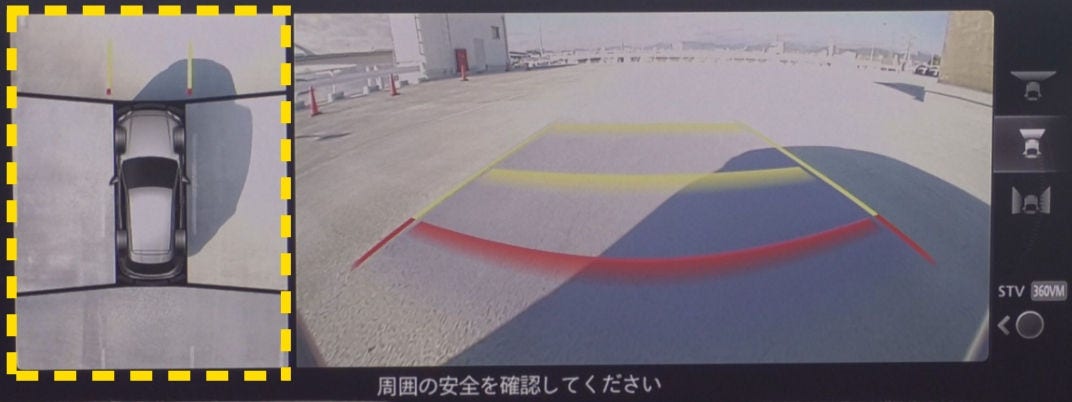
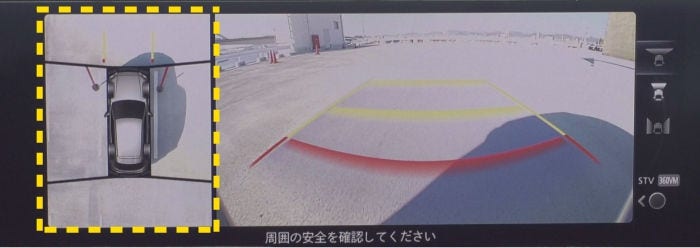
車両を真上から見たかのようなイメージ映像を表示。
サイドビュー以外を表示させた場合に補助画面として左側に表示されます。
→前進時や後退時における車両周辺の確認を補助します。
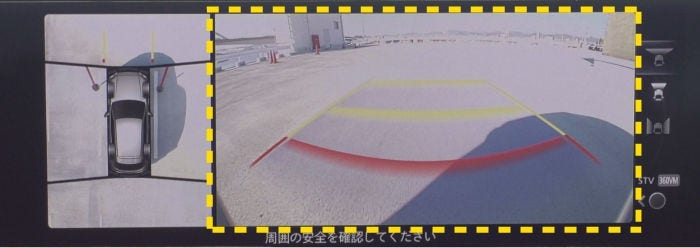
車両前方の映像とガイド線を組みあわせて表示。
→前進時や駐停車時における車両前方の確認を補助します。
車両前方 (広域) の映像とガイド線を組みあわせて表示。
→前進時や交差点への進入時における車両前方の確認を補助します。
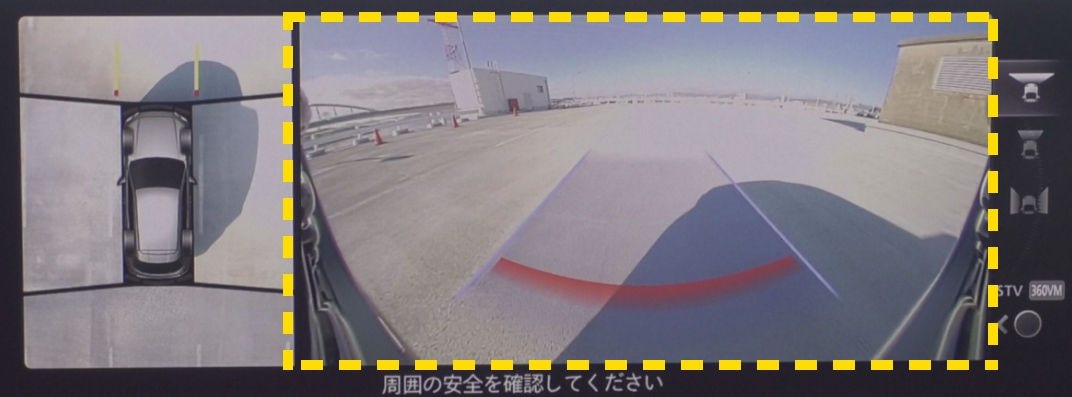
車両左右前側面の映像とガイド線を組みあわせて表示。
→前進時や駐停車時における車両左右の前側面の確認を補助します。
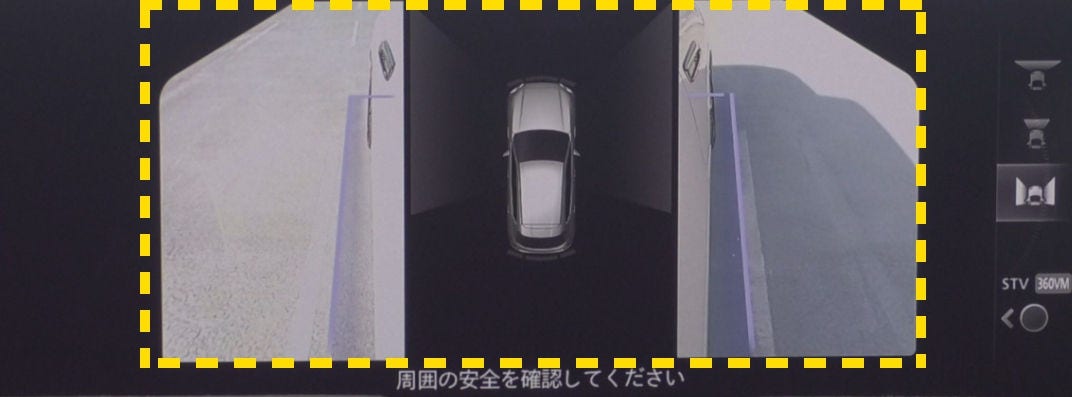
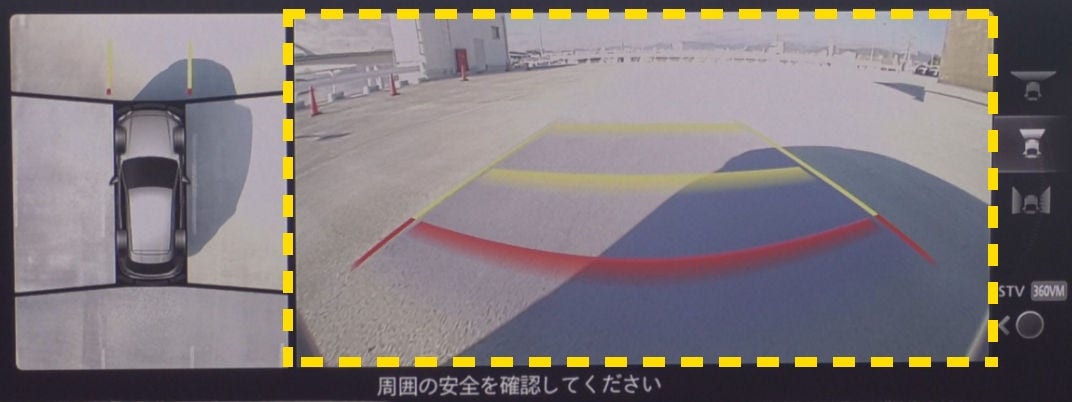
車両後方の映像とガイド線を組みあわせて表示。
→後退時や駐停車時における車両後方の確認を補助します。
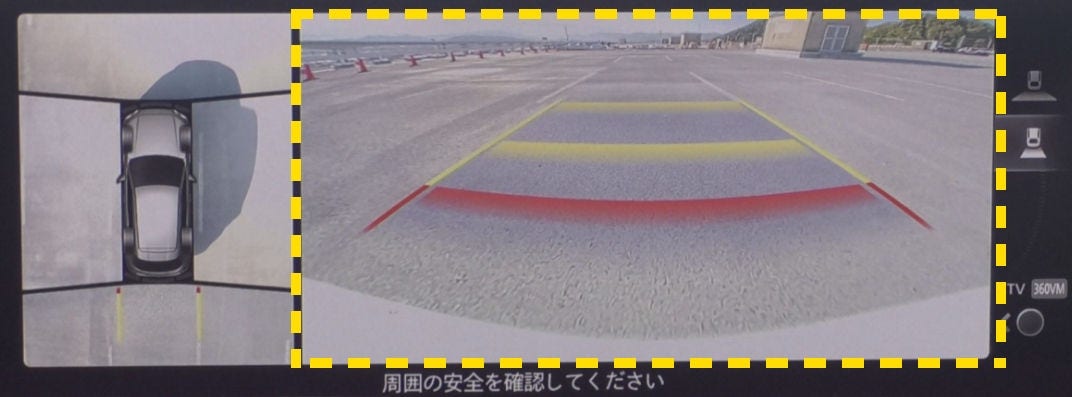
車両後方 (広域) の映像とガイド線を組みあわせて表示。
→後退時や駐停車時における車両後方の確認を補助します。
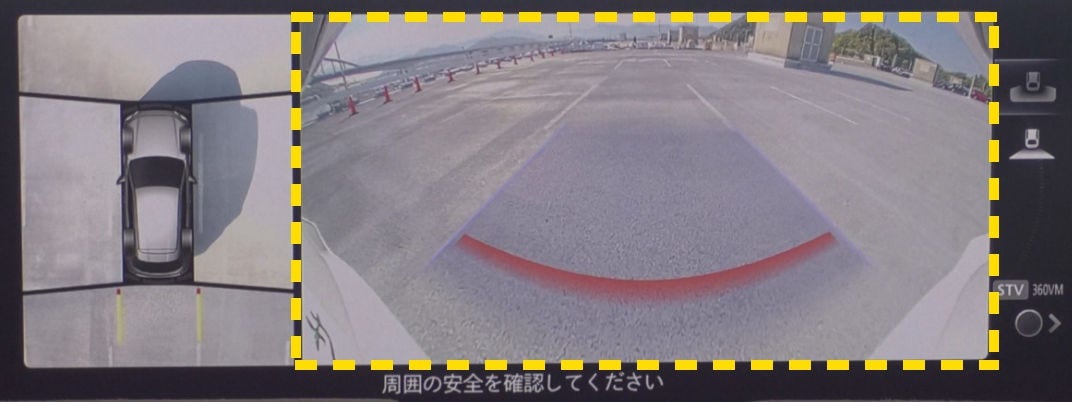
A.電源をONにして、360°ビュー・モニター・スイッチを押すと表示されます。
■スイッチの場所
各車両ごとに違いますが、大きく分けて2パターンあります。
① ステアリングの右下にあるボタン
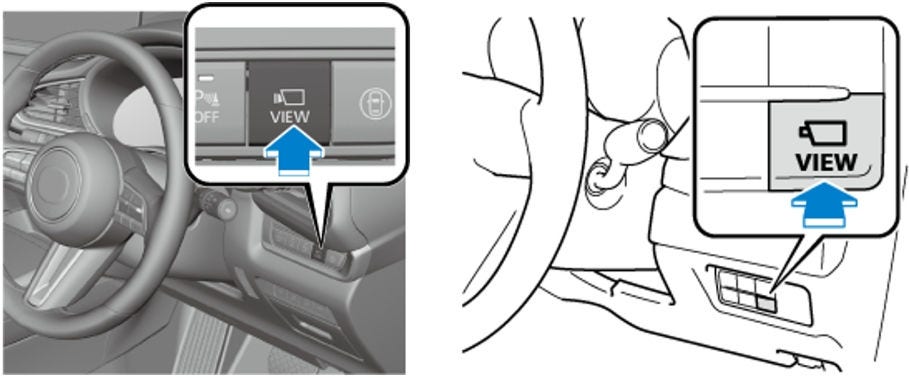
2022年10月現在:MAZDA2,MAZDA3,MAZDA6,MAZDA CX-3,MAZDA CX-5,MAZDA CX-8,MAZDA CX-30,MAZDA MX-30が対象
② セレクトレバー付近にあるボタン
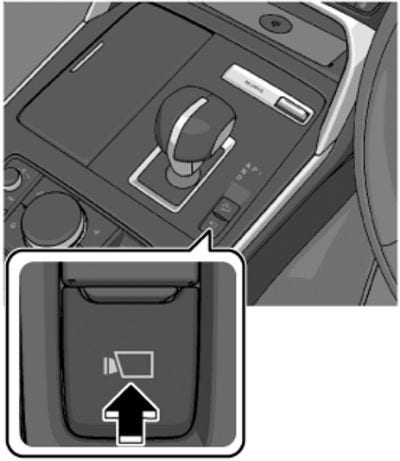
2022年10月現在:MAZDA CX-60が対象
A.チェンジレバー/セレクトレバーの位置で、前方と後方どちらの画面が映しだされるか決まります。前方が見たい場合は、R以外の位置にしてください。
参考
A.車種によって違いますので、以下をご参考にしてください。(2022年10月現在)
■MAZDA2,MAZDA6,CX-3にお乗りのお客様
360°ビュー・モニター画面表示中に、コマンダーノブを押す、あるいは画面にある「カメラ切替えアイコン」にタッチすると、表示画面が順番に切り替わります。
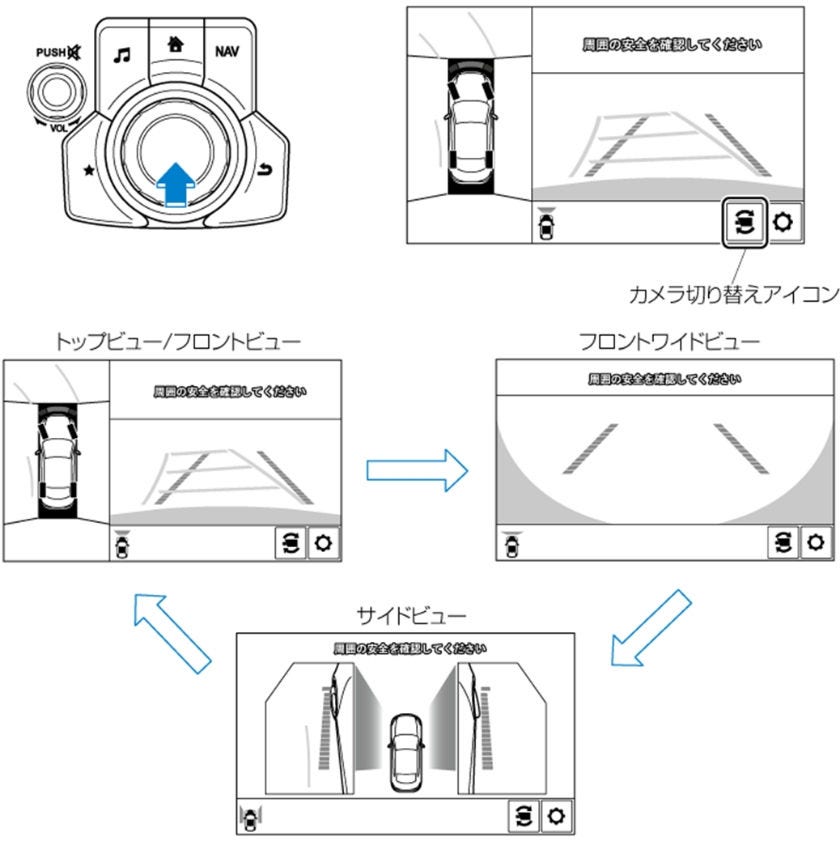
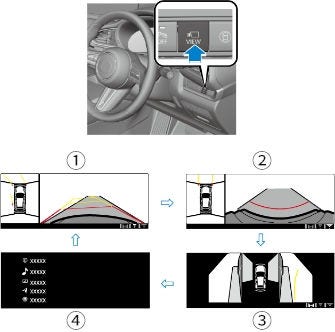
■MAZDA3,CX-5,CX-8,CX-30,MX-30にお乗りのお客様
360°ビュー・モニター・スイッチを押すたびに、変更できます。
■CX-60にお乗りのお客様
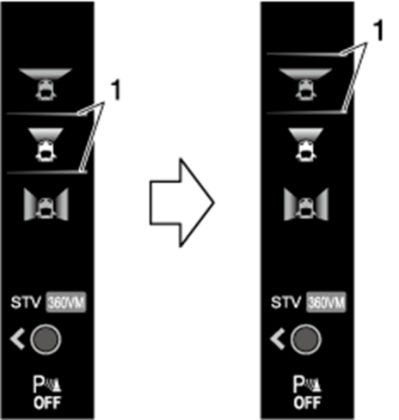
① コマンダーノブをまわして、表示したい映像にカーソルをあわせる。
② コマンダーノブを押して、表示する映像を決定する。
A.基本的に、次のいずれかの場合、表示を終了します。
① コマンダーノブ周囲のスイッチを押したとき
② 表示させてから、4分30秒経過したとき
③ 車速が15km/h以上になったとき
④ セレクトレバーをPの位置に変えたとき(オートマチック車)
⑤ パーキングブレーキをかけたとき(マニュアル車)
■参考
Q. 車速15km/h以上で360°ビュー・モニター・スイッチを押すと表示されない?
A. 表示されます。ただし、8秒経過したあとに車速を15km/h以上であれば、表示を終了します。
360°ビュー・モニターには計6種類の画面がありますが、「どのモニター画面を選ぶべき?特に目視が必要なところは?」と、いざ使おうと思った時に悩んでしまいますよね。
そのため、360°ビュー・モニターを活用いただき、より心に余裕を持って運転いただくために、クルマの周りに対象物を置いて360°ビュー・モニターの見える範囲を検証しました!
360°ビュー・モニターと目視それぞれの確認する際のポイントが分かります。
詳しく見るの「+」ボタンを押すと詳細をご覧いただけます。
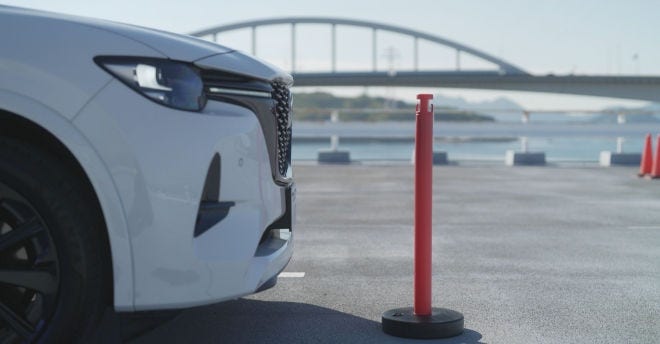
高さ:ポール 80㎝
バンパーとの距離:50cm未満
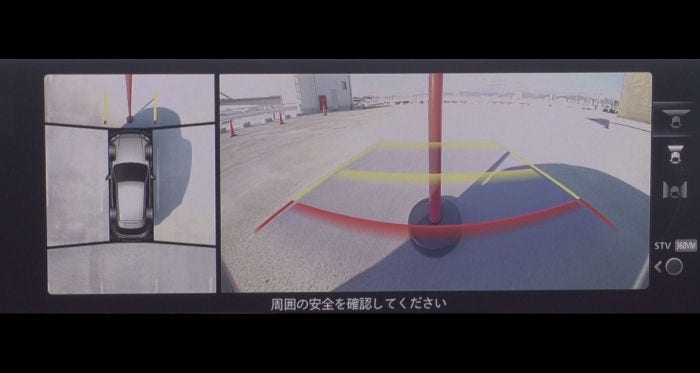
▼フロントビュー
上の一部分は途切れますが、ポールを確認できます!
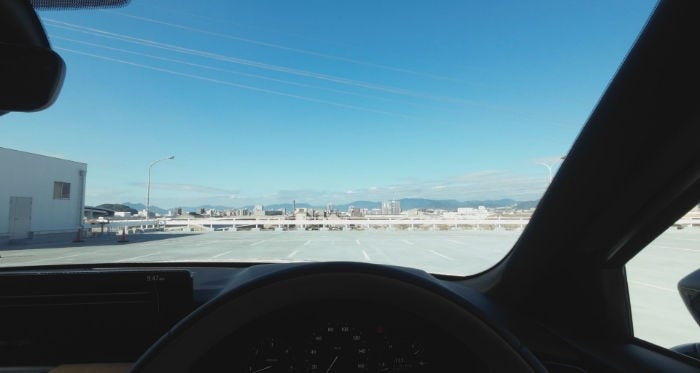
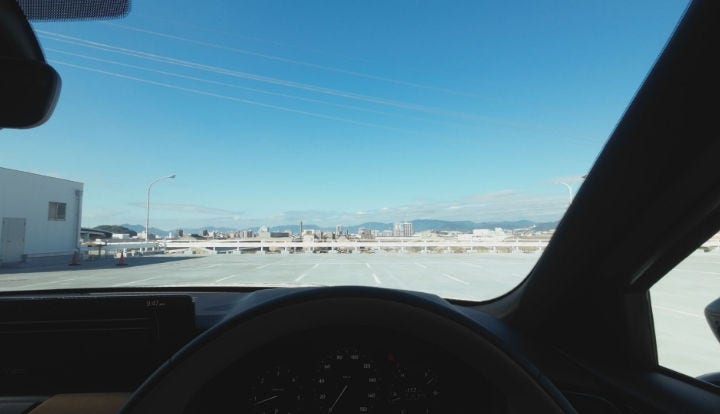
▼運転席からの視界
検証したMAZDA3では、上の部分がぎりぎり確認できますが、対象物が低いと確認することが難しいことが分かります。
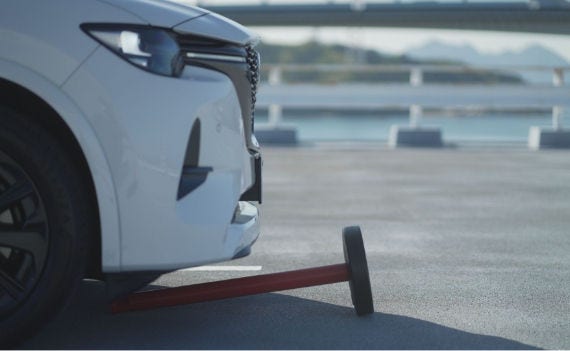
■参考:バンパーの下に対象物が入り込んでいた場合は?
●外から見た対象物の場所
●360°ビュー・モニター画面ではどう見える?
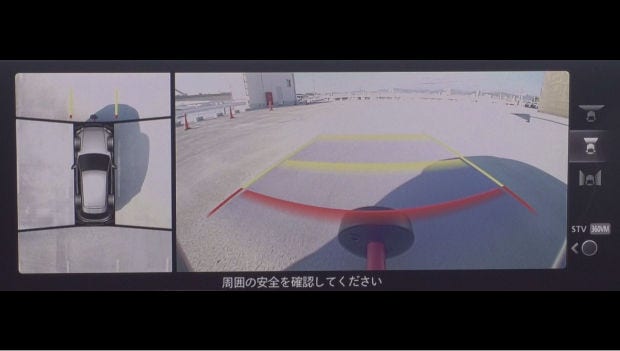
▼フロントビュー
バンパーより先は、一部確認できました!
一方、クルマの下は、画面では死角になっています。
クルマより前(バンパーの先から約50cm前後~)
→フロントシースルービュー、フロントビューで確認すると便利です!
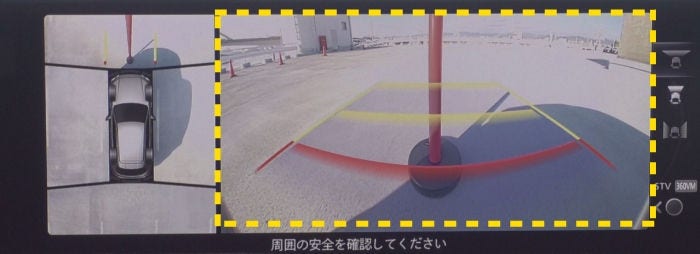
クルマ(バンパー)の下
→運転席から肉眼でも、360°ビュー・モニター画面でも確認することは困難です。出発前、車両に乗り込む前に、目視で確認しましょう!
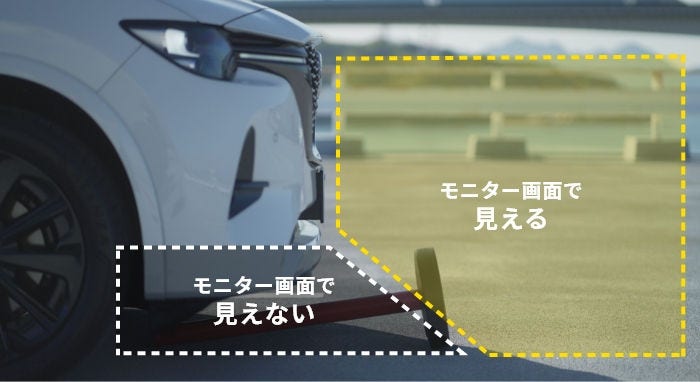
360°ビュー・モニターのカメラの特性上、バンパーから約50cm未満(赤い線より手前)にあると対象物の下側すべてを画面に映すことができませんので、より注意して目視をしてください。
■参考:フロントビューの表示範囲
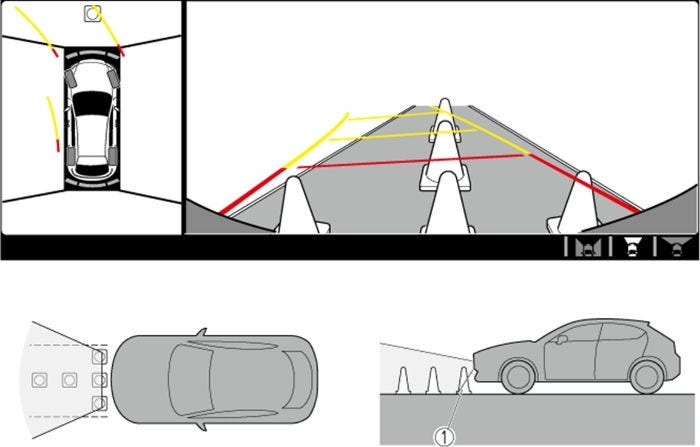
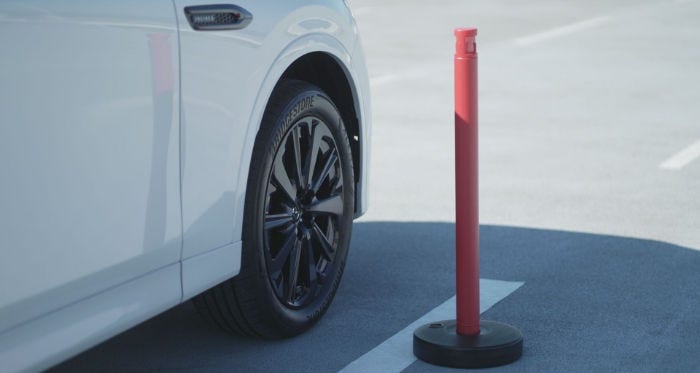
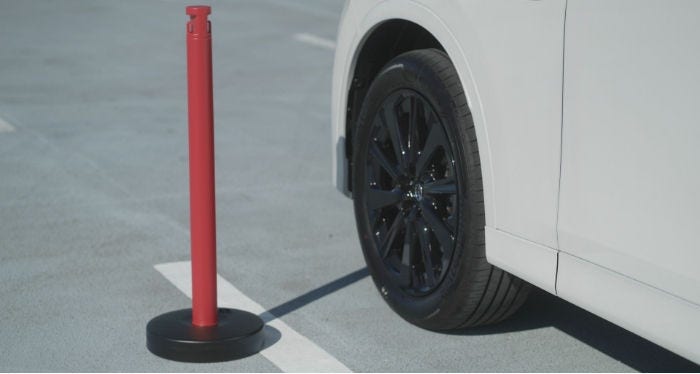
高さ:ポール 80㎝
前側タイヤとの距離:50cm未満
運転席側
助手席側
▼フロントビュー
確認できません。
▼トップビュー
上側は途切れていますが、左右ともポールがあることを確認できます!
トップビュー画面は、車両アイコン前後の黒い範囲および各カメラの映像のつなぎ目は死角になるので、その付近をトップビュー画面で確認したい場合は目視も忘れずにしましょう!
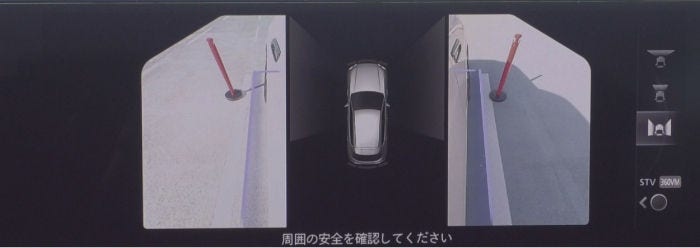
▼サイドビュー
左右ともポールを確認することができました!
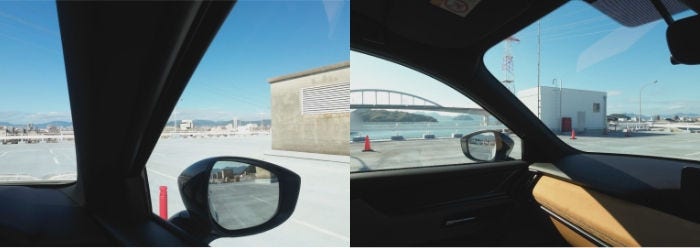
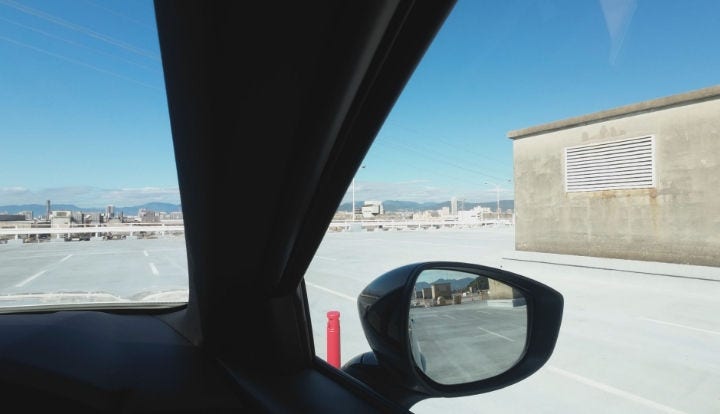
▼運転席からの視界
運転席側の一部だけ確認できました。
→ちなみに、ポールの下側は、サイドビューで確認することができます。
側溝によせて発進・駐停車をしないといけないときに、溝や対象物がないか確認したい場合
→サイドビューで確認すると便利です!
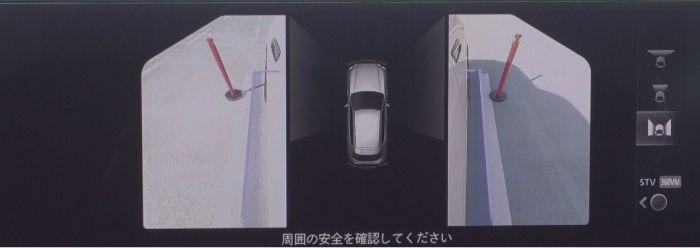
サイドビューを見ると一見クルマの前から後ろまで見えそうですが、カメラが前側のサイドミラーに付いているため、運転席より前側が360°ビュー・モニターでは表示されています。
→斜め後ろ側を確認する場合は次の「03」で説明していますので、併せてご覧ください。
■参考:サイドビューの表示範囲
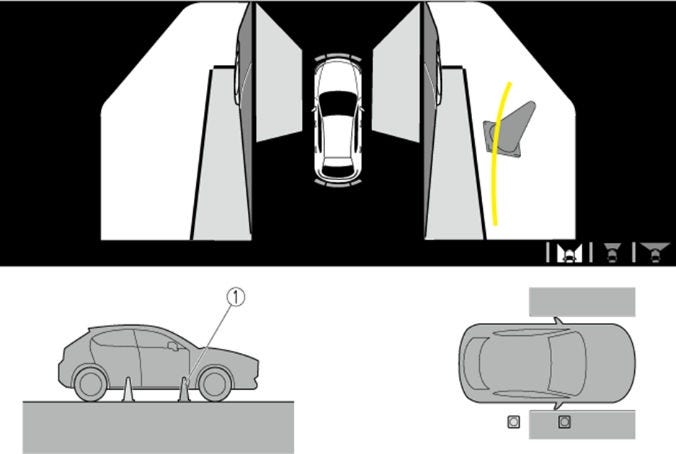
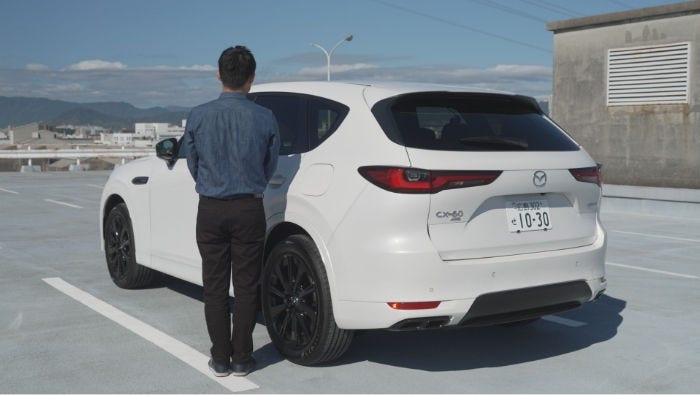
立っている人の高さ:175cm
後ろ側タイヤとの距離:50cm未満
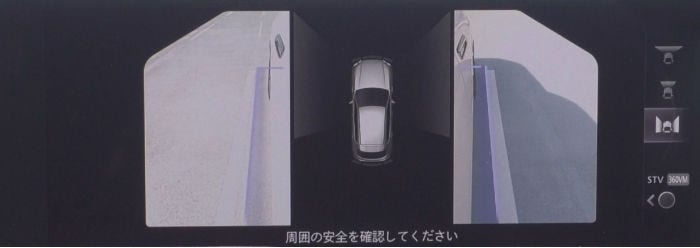
▼サイドビュー
確認することができません。
→カメラがサイドミラーに付いているため、車両後方は見えません。
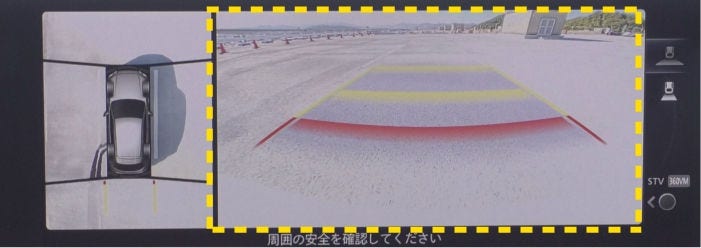
▼リアビュー
確認することができません。
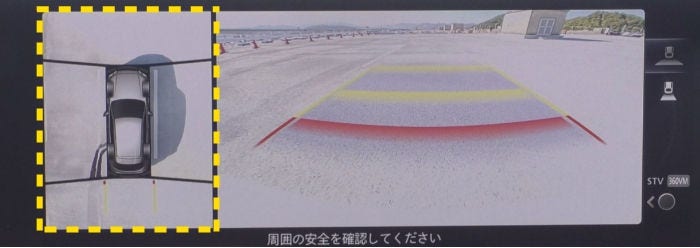
▼トップビュー
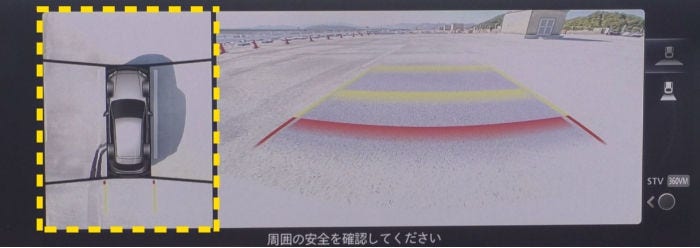
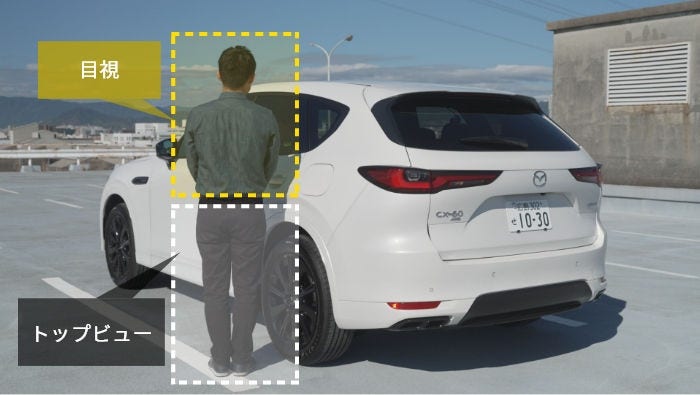
運転席からの視界では見えづらい、足元部分を確認できます!
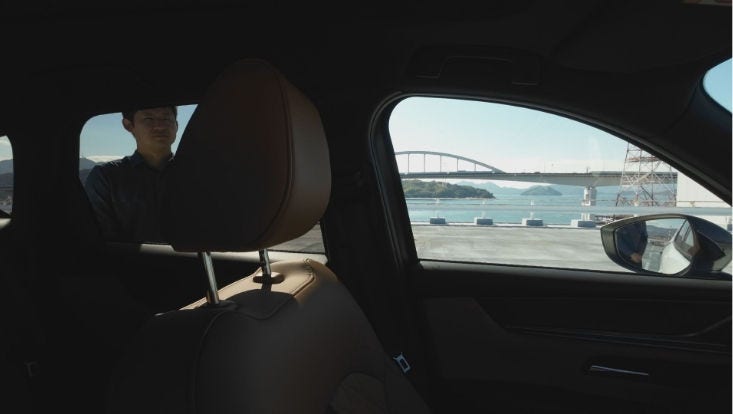
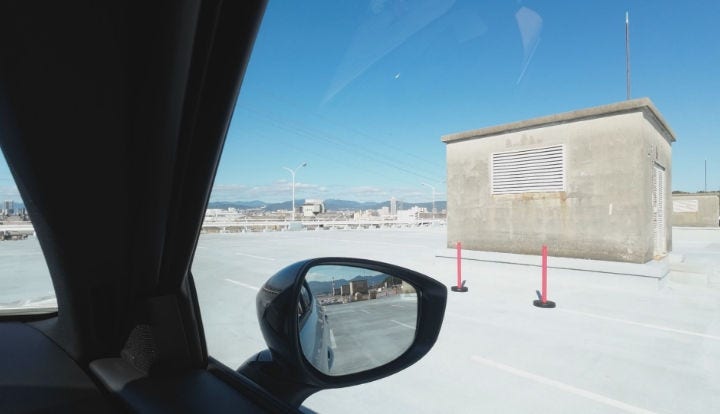
▼運転席からの視界
足元は見せませんが、サイドミラーで人がいることが確認できます。
振り返ると肉眼でも確認できます。
→ただし、低いものは、肉眼で確認するのは難しいことが分かります。
対象物の高さが低いものを確認する場合
→トップビューで確認するのが便利!
比較的対象物が高い場合
→サイドミラーなど目視でも確認しましょう。
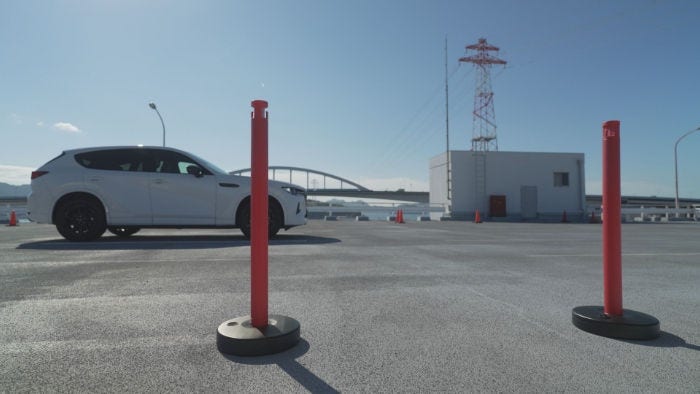
高さ:ポール 80㎝
車両との距離:駐車場の枠2台分先(イメージ)
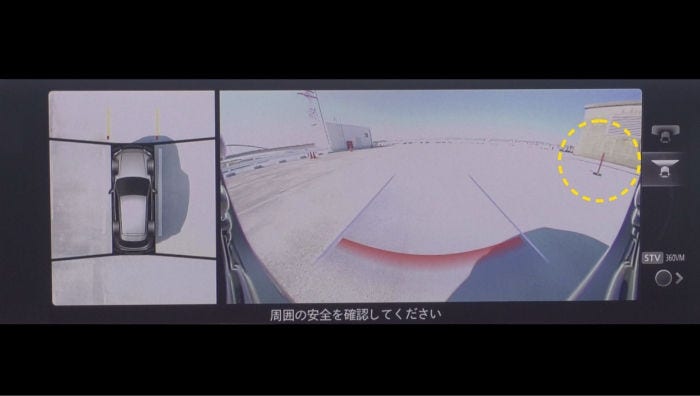
▼フロントワイドビュー
バンパーより先は確認できます!
一方、バンパーより後ろは画面では死角になることが分かります。
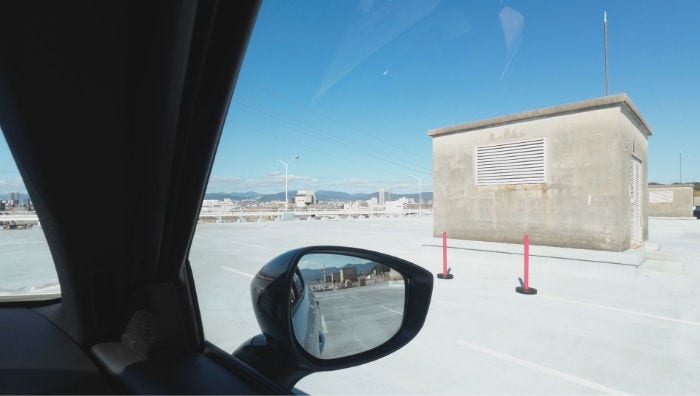
▼運転席からの視界
今回は確認できますが、T字路といった道路環境では、見えにくくなります。
バンパーより前にある左右の先を確認する場合
→フロントワイドビューで確認するのが便利です!
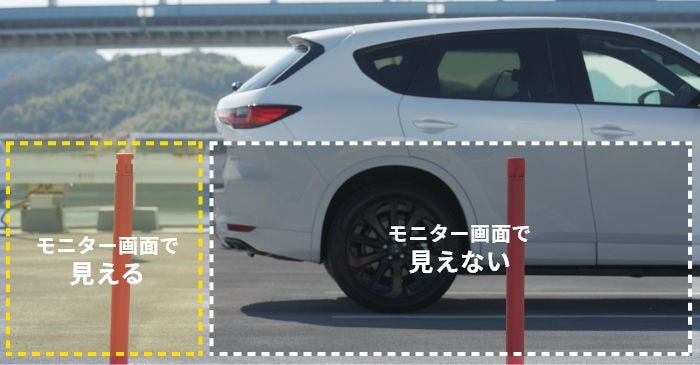
カメラの特性上、フロントワイドビューではバンパーより手前(運転席側)は見えません。店から車道へ出る際に、確認する場合は、バンパーより手前は、目視を意識するとより安全にお使いいただけます。
■参考:フロントワイドビュー表示範囲
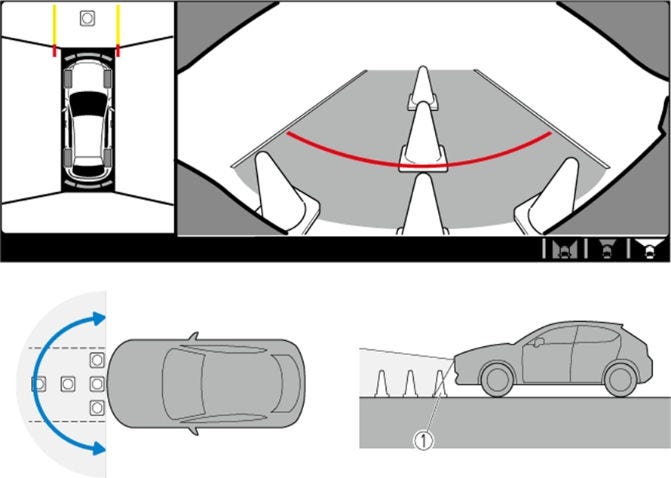
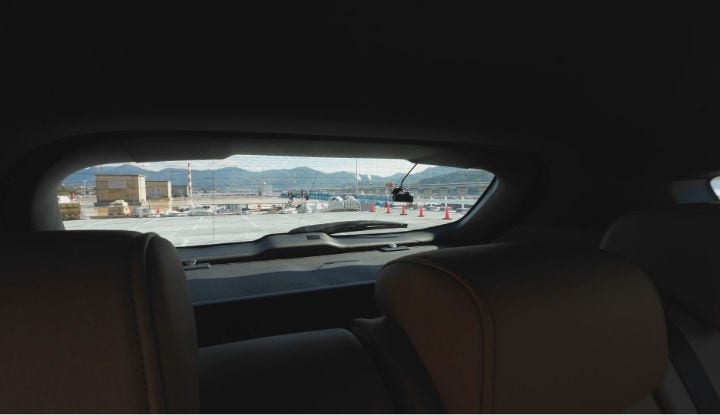
見える範囲は、「01 前方方向を確認したい場合」の後ろ版として捉えていただけると、より理解しやすくなります。
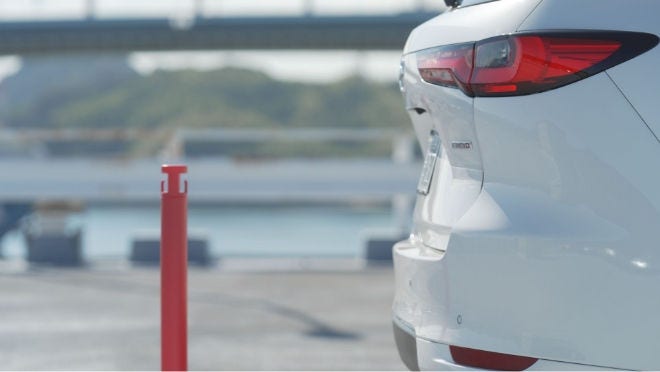
高さ:ポール 80㎝
バンパーとの距離:約50㎝
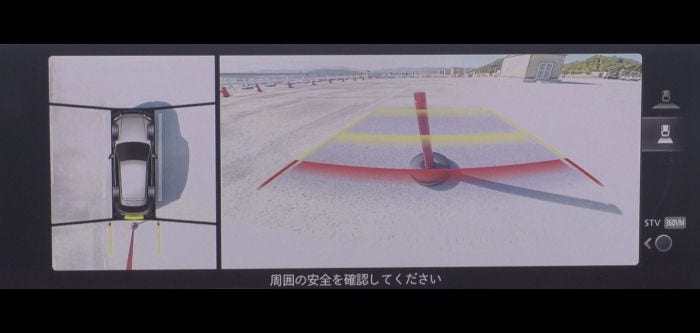
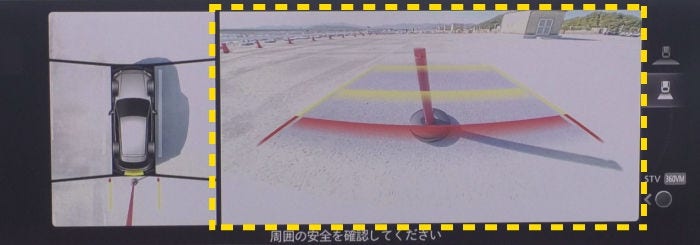
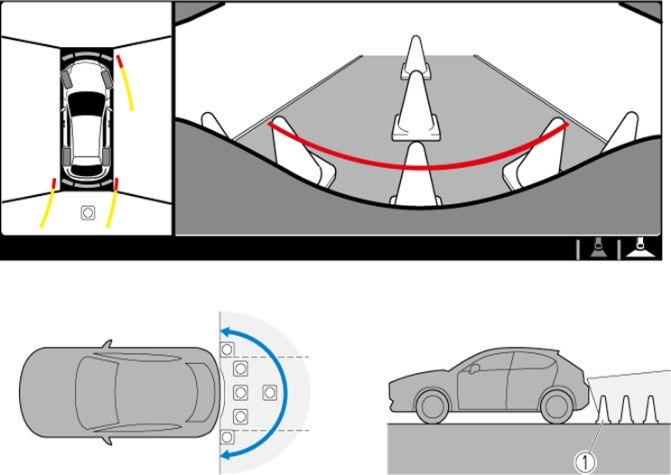
▼リアビュー
赤い線にあるライン(約50㎝)のポールは確認できました!
80㎝よりも高さがあると全部見ることは難しいことが分かります。
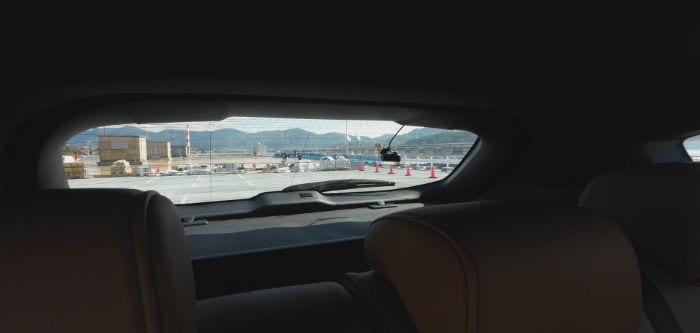
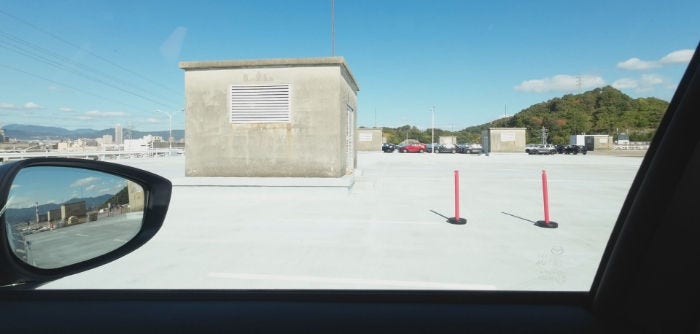
▼運転席からの視界
80㎝のポールだと、振り返っても確認できないことが分かります。
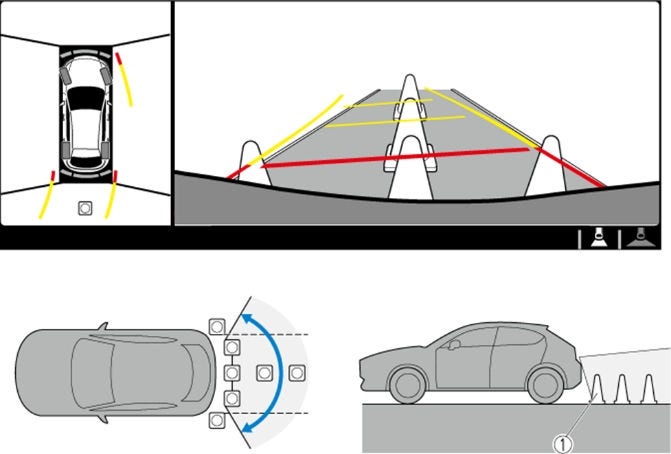
クルマより後ろ(バンパーの先から約50cm前後~)
→リアビューで確認すると便利!
クルマ(バンパー)の下
→運転席から肉眼でも、360°ビュー・モニター画面でも確認することは困難です。出発前、車両に乗り込む前に、目視で確認しましょう!
360°ビュー・モニターのカメラの特性上、バンパーから約50cm未満(赤い線より手前)にあると対象物の下側すべてを画面に映すことができませんので、より注意して目視をしてください。
■参考:リアビューの表示範囲
高さ:ポール 80㎝
車両との距離:駐車場の枠2台分先(イメージ)
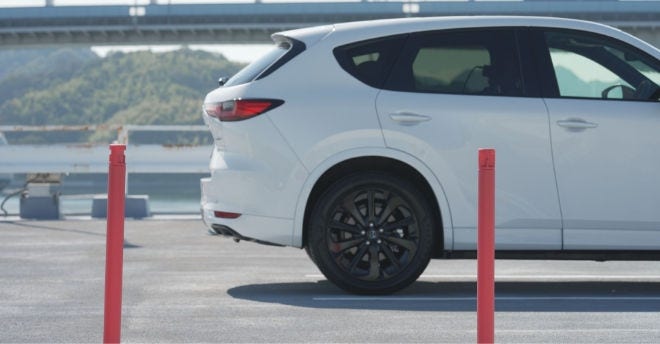
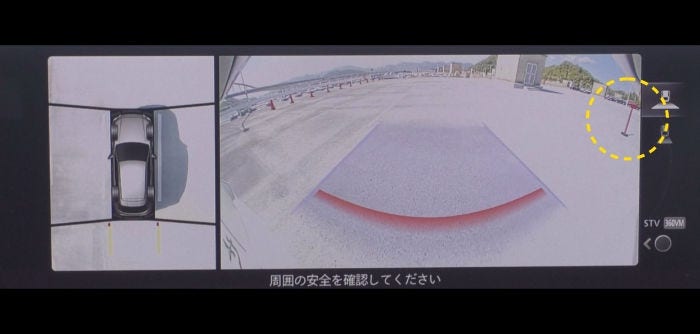
▼リアワイドビュー
バンパーより後ろ側は確認できます!
一方、バンパーより手前(車両側)は画面では死角になることが分かります。
→リアビューでは表示されないので、リアワイドビューの広範囲さを実感いただけると思います。
▼運転席からの視界
頭を後ろに向けないと確認することができません。
バンパーより後ろ側にある左右の先を確認する場合
→リアワイドビューで確認するのが便利です!
カメラの特性上、リアワイドビューではバンパーより手前(車両側)は見えません。見通しが悪い場所で後ろから出庫する際は、目視を意識するとより安全にお使いいただけます。
■参考:リアワイドビューの表示範囲
ビューごとの見え方が動きのある映像でご覧いただけます。
【再生時間:03:46】 ※音声なしでもご覧いただけます。
記事をご覧いただき、実際に利用していただく際の注意点
使用シーンでどのビューを表示させると効果的なのかまとめました。
● 狭い場所での前進駐車→フロントビュー
● 狭い道でのすれ違い→サイドビュー
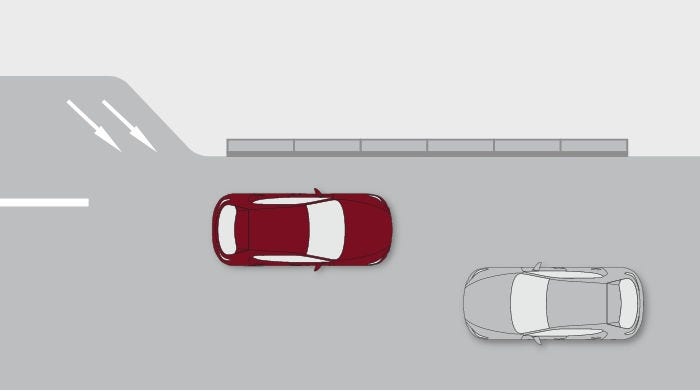
● T字路への進入→フロントワイドビュー
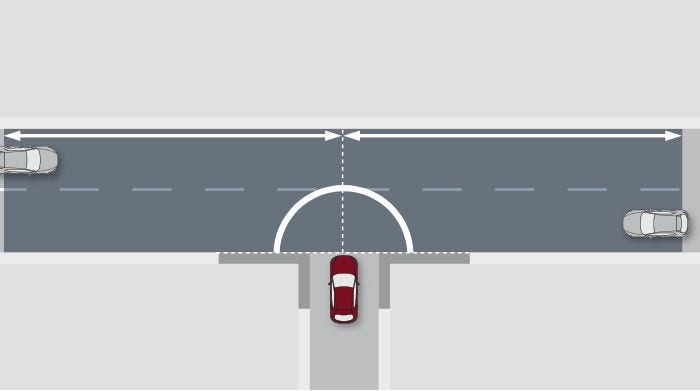
● 狭い場所での後退駐車→リアビュー
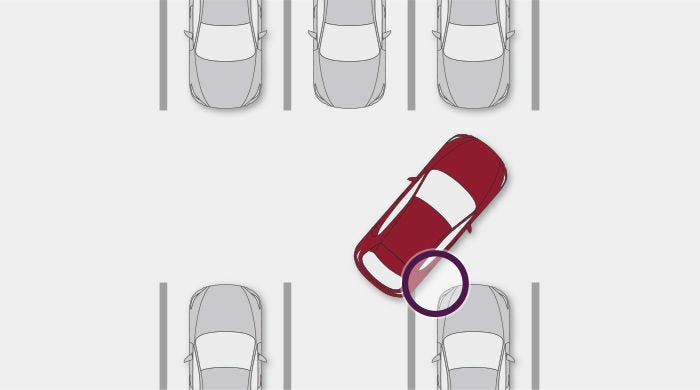
● バックでの出庫→リアワイドビュー
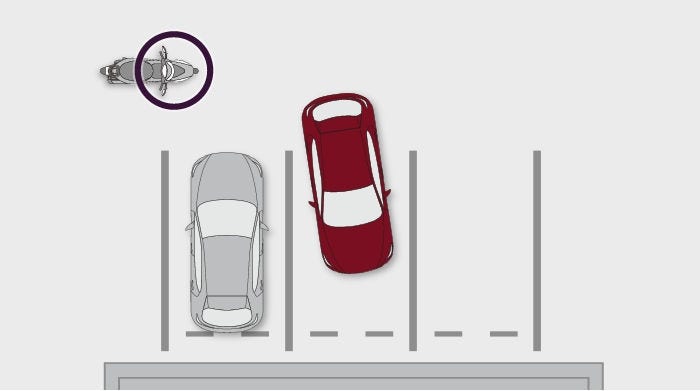
■参考:目視ポイント(一部抜粋)
360°ビュー・モニターと目視のそれぞれの活用をお伝えしました。
ぜひ、普段運転が心配になる道路環境がある場合は、360°ビュー・モニターを活用してみてください。
マツダでは、安心安全なカーライフを送っていただくためにも、今後ともお客様の運転をサポートいたします。
最後までご覧いただきありがとうございました。
その他も注意事項がございます。使用する際は必ず取扱説明書をご覧ください。