


















1. インターネットブラウザでアドレス 「https://www.mazda.co.jp/owner_support/mazda-connect/v2/navigation/7g_map_update/」に接続します。
-
クルマを選ぶ
- 乗用車
- 軽自動車
- 商用車・特装車
- 福祉車両
-
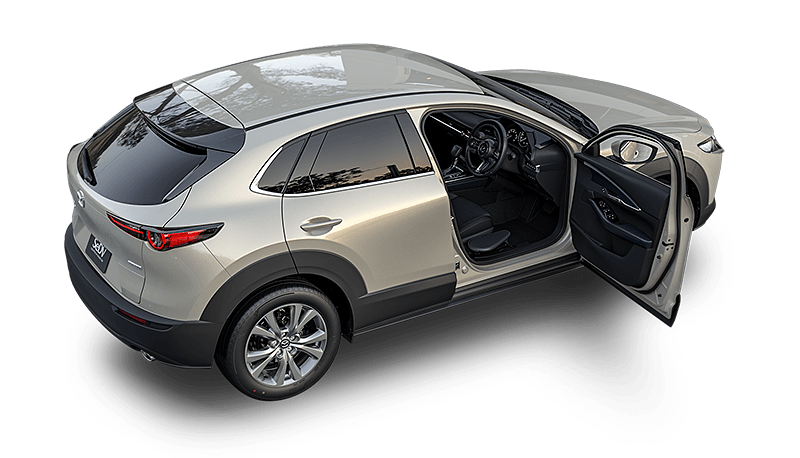
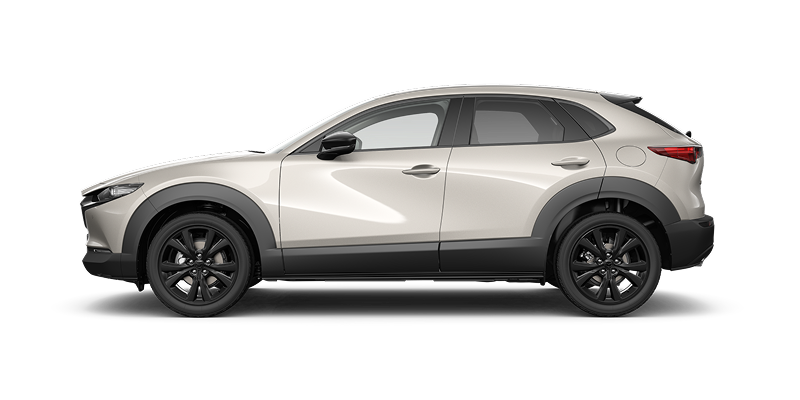
MAZDA CX-30 コンパクトSUV ¥2,640,000〜(消費税込)
-
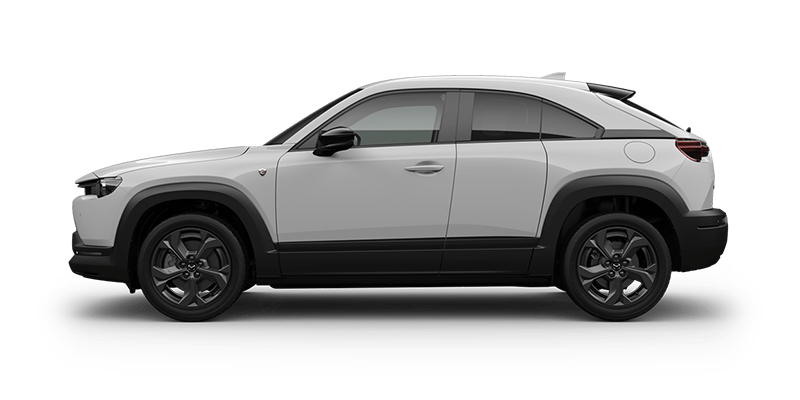
MAZDA MX-30 ROTARY-EV コンパクトSUV ¥4,433,000〜(消費税込)
-
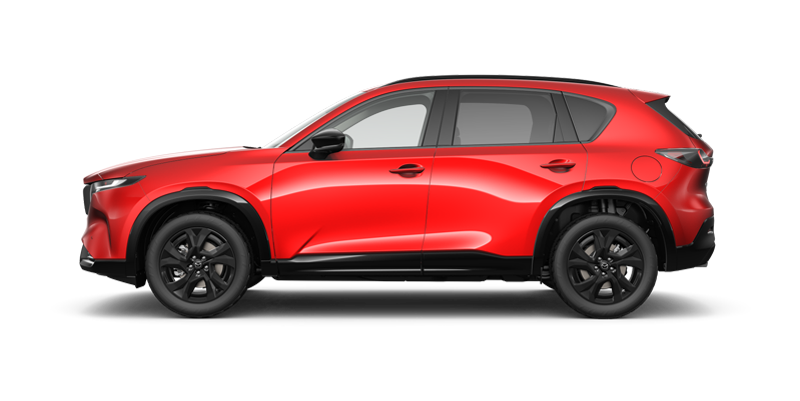
新型 MAZDA CX-5 ミドルSUV ¥3,300,000〜(消費税込)
-
MAZDA CX-60 ミドルSUV ¥3,828,000〜(消費税込)

-
MAZDA CX-80 ラージSUV ¥4,781,700〜(消費税込)

-
MAZDA2 コンパクト ¥1,720,400〜(消費税込)

-
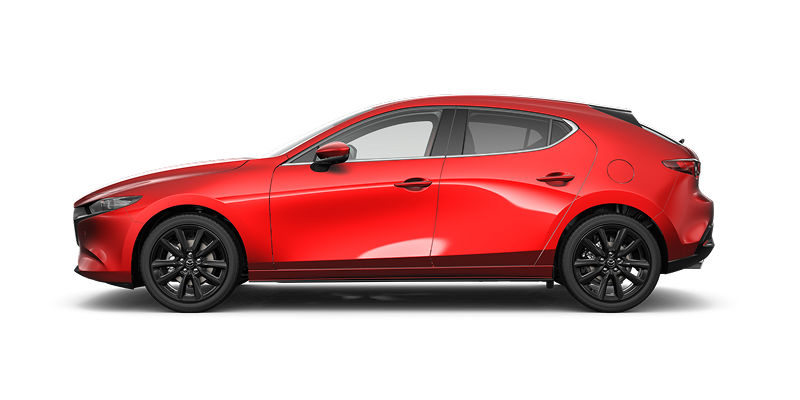
MAZDA3 FASTBACK コンパクト・スポーツ ¥2,365,000〜(消費税込)
-
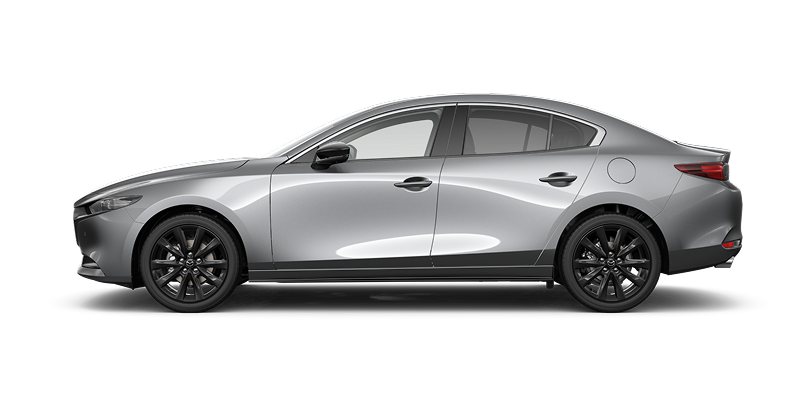
MAZDA3 SEDAN セダン ¥2,750,000〜(消費税込)
-
MAZDA ROADSTER オープン・スポーツ ¥2,959,000〜(消費税込)

-
MAZDA ROADSTER RF オープン・スポーツ ¥3,850,000〜(消費税込)

-
MAZDA CX-3 コンパクトSUV ¥2,704,900〜(消費税込)

-
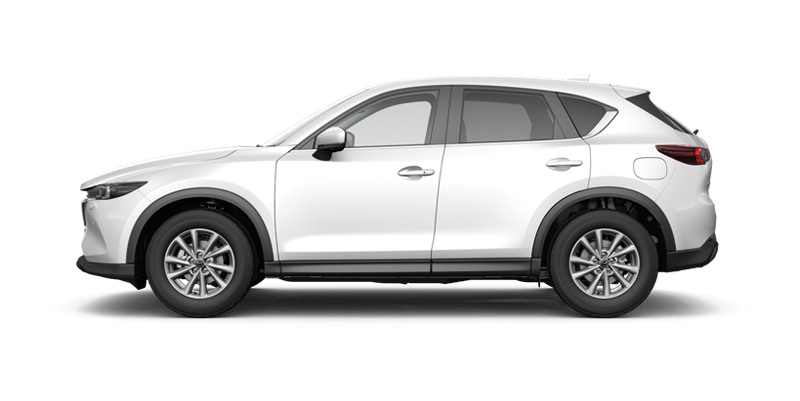
MAZDA CX-5 ミドルSUV ¥2,810,500〜(消費税込)
-
FAMILIA VAN バン(0.2~0.4t) ¥1,974,500~(消費税込)

-
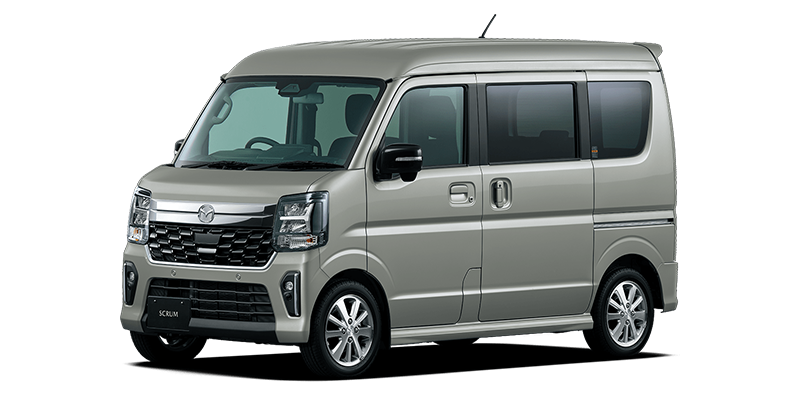
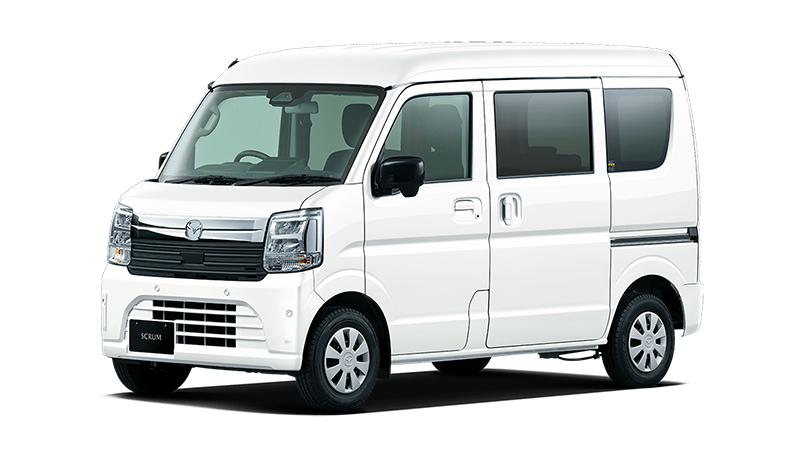
SCRUM VAN バン(0.25~0.35t) ¥1,354,100~(消費税込)
-
BONGO VAN バン(0.5~0.75t) ¥1,923,900~(消費税込)

-
BONGO BRAWNY VAN バン(0.85~1.25t) ¥2,997,500〜(消費税込)

-
SCRUM TRUCK トラック(0.35t) ¥1,227,600~(消費税込)

-
BONGO TRUCK トラック(0.75~0.8t) ※お取り扱いを休止しています

-
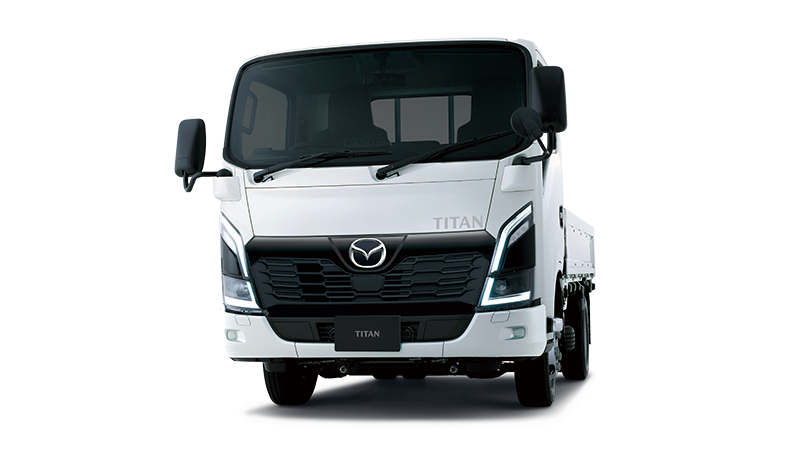
TITAN LHR/LHS トラック(0.75~1.5t) ※価格は販売店にご確認ください
-
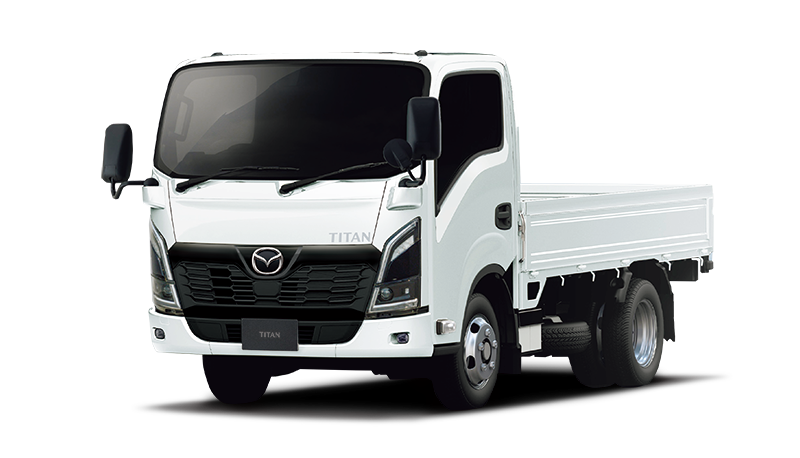
TITAN トラック(1.75~4.6t) ※価格は販売店にご確認ください
-
TITAN DUMP ダンプ ※価格は販売店にご確認ください

- ご購入サポート
- マツダを知る
- オーナーサポート


更新ツールセットアップ手順
2.「地図データ更新ツールダウンロード」をクリックします。
3.地図データ更新ツール(ナビゲーション用SDカードアドバンス用) ダウンロード画面で、「同意してダウンロードする for Windows」をクリックします。
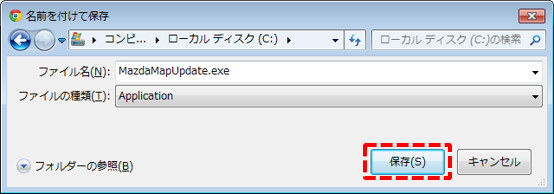
4.ファイルを保存する。
【FireFoxの場合】
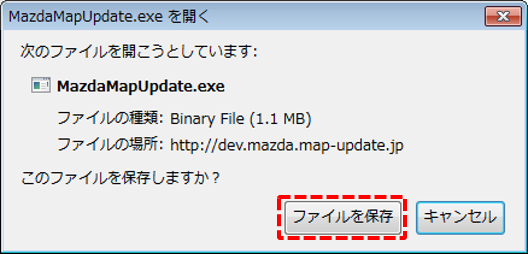
【Chromeの場合】
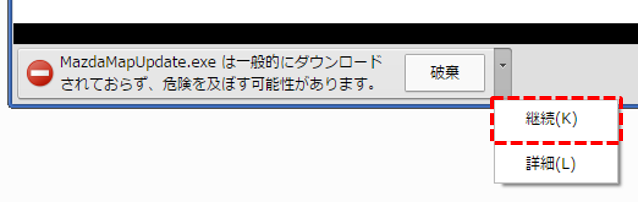
「一般的にダウンロードされておらず、危険を及ぼす可能性があります。」が表示される場合、「継続」を選択。
5.自己解凍型圧縮ファイル(MazdaMapUpdateAdv.exe)のダウンロード後、そのファイルをダブルクリックします。
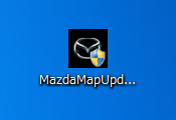
6.ユーザーアカウント制御画面にて、[はい]ボタンをクリックします。
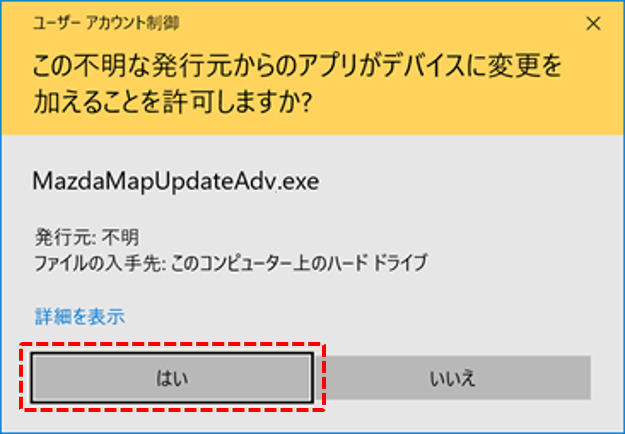
初回起動時にセキュリティソフトのメッセージが出る場合があります。
自己解凍型圧縮ファイル(MazdaMapUpdateAdv.exe)の解凍を許可してください。
7.解凍先を指定するダイアログが開きます。解凍先ディレクトリを指定して、[Extract]ボタン(解凍ボタン)をクリックします。
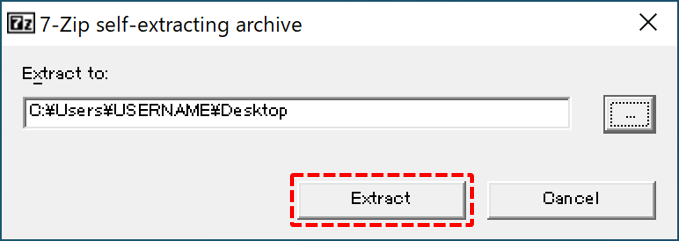
画面内のテキストエリア右の[...]ボタンをクリック後のダイアログで、任意のディレクトリを指定することも可能です。
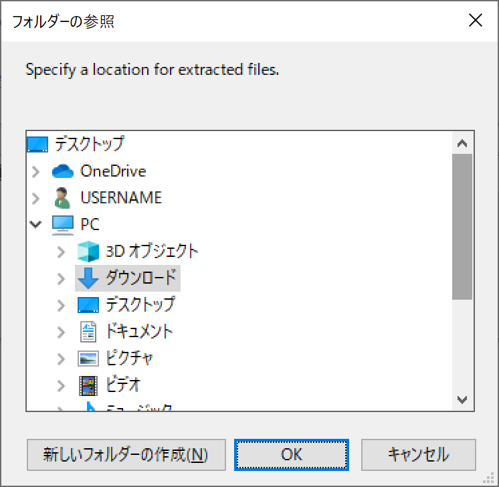
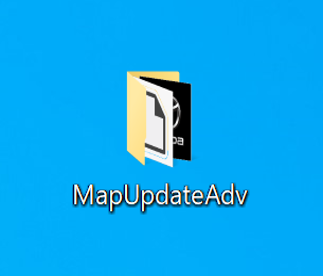
8.⑦で指定したディレクトリにMapUpdateAdvフォルダが生成されます。 解凍後、解凍前のファイルは削除しても構いません。